

 Logitech расширяет линейку web-камер новым образцом. Модель S5500 является младшим собратом модели S7500, неплохо зарекомендовавшим себя с точки зрения простоты в обращении, а также в умении делать неплохой контент.
Внешний вид и комплект поставки устройства
Как и множество других моделей этого сегментного ряда компании, S5500 проработана в корпусе из пластика, частью из серых, а частью из черных цветов. Периметр корпуса устроен из черного пластика, а справа и слева, в свою очередь, находятся довольно большие коричневые вставки.
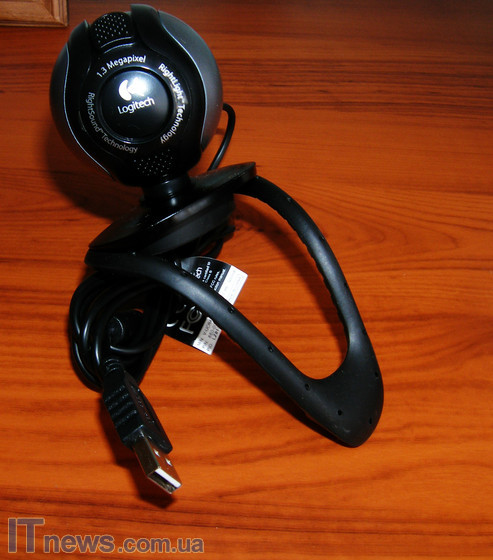
Традиционно камера крепится на своеобразный штатив. Он изготовлен из материала, очень похожего на пластик soft touch, но ближе смахивает на резину, посредине которой какой-то хорошо сгибающийся предмет.
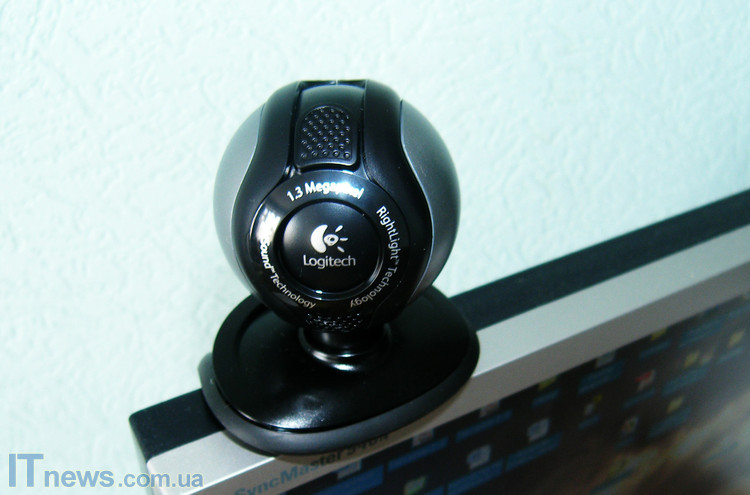
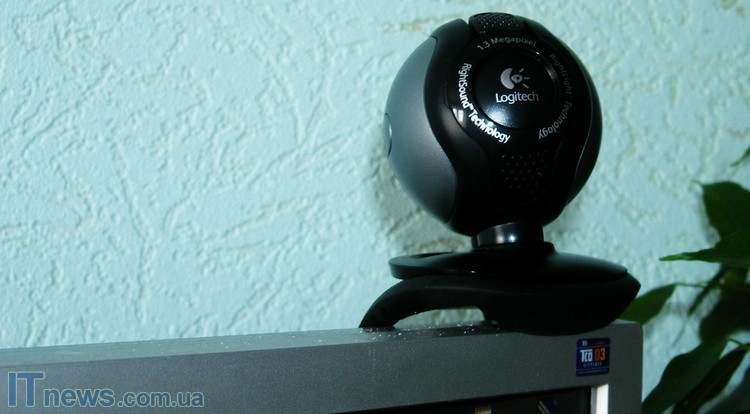
Именно при помощи этого сгибающегося предмета камера и крепится на торец монитора. Впрочем, говорить, что такой механизм крепления отличный, не совсем правильно, поскольку камера свободно "ездит" по торцу, а если случайно задеть провод или сам корпус гаджета, пусть даже очень легко, она может даже упасть. Здесь уж говорится, насколько кто аккуратен. Лично от себя добавлю, за все время тестирования девайса я его уронил лишь раз, но, слава богу, он упал на так называемый штатив. Так что краш-тест, к сожалению, не состоялся в полном объеме.
На штативе камера крепится прочно, здесь нет никаких проблем.
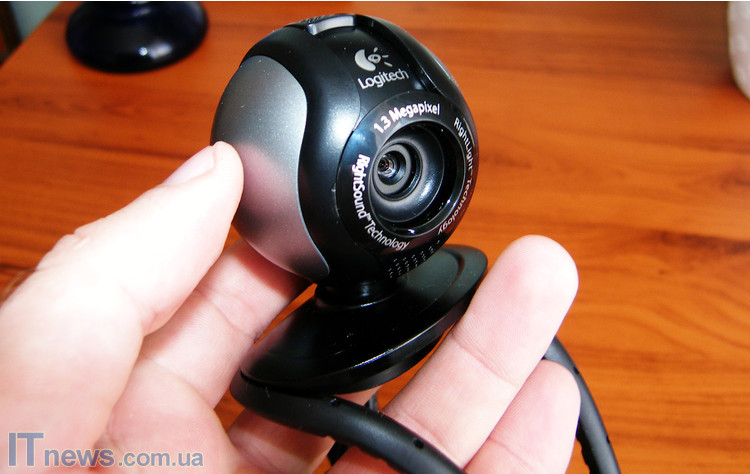
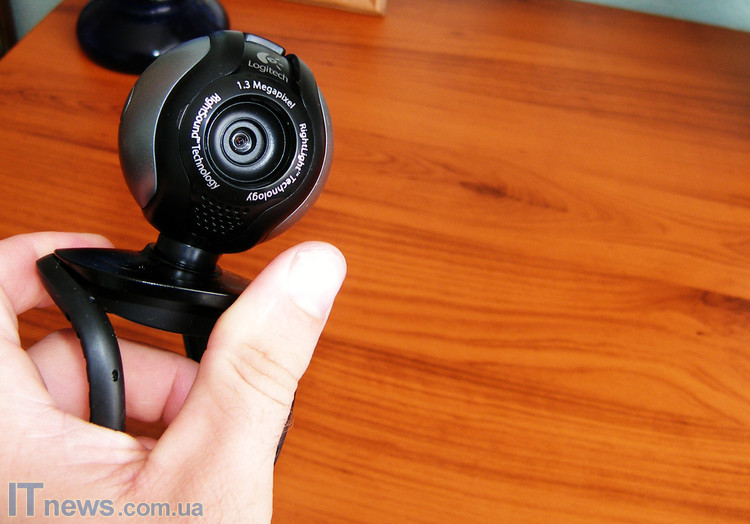
По форме камера круглая. На передней части устроен глазок объектива, который окантовывают надписи 1,3 Megapixel, а также две совершенно одинаковые Right Light Technology. Непосредственно сам глазок камеры спрятан за своеобразную шторку, которую пользователю дана возможность открывать вручную при помощи специального переключателя, размещенного на верхней части камеры.
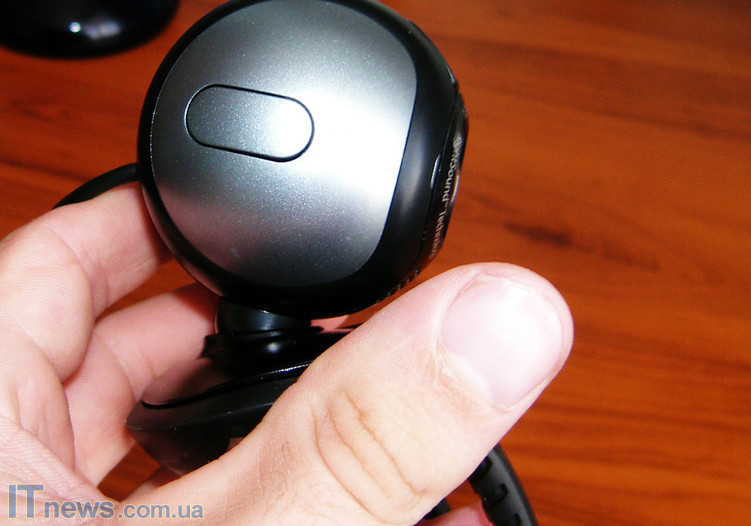
На левой боковой грани, если рассматривать устройство в фас, устроена одна единственная кнопка на всем гаджете. Это кнопка является кнопкой срабатывания затвора камеры, то есть, попросту говоря, с ее помощью, возможно, фотографировать, не заходя в меню специальной программы. Впрочем, это вовсе не означает, что идущий в комплекте диск с программным обеспечением пользователю попросту будет не нужен. Во-первых, камера просто не запускается без предварительной установки софта, а во-вторых, все настройки камеры, а также переключение ее из режима фото в режим видео можно осуществить только из меню программы. А потому в следующем разделе мы поговорим о софте, установке и подключении.
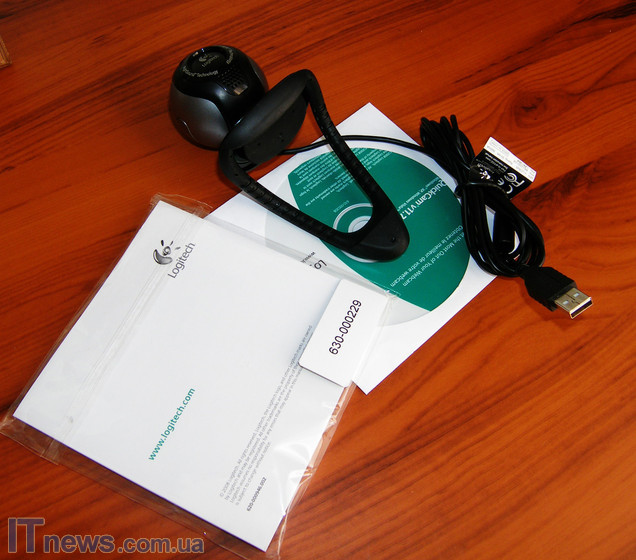
Всего одна ремарка. Традиционно в комплекте поставки такого вида устройств, кроме камеры, идут также диск с необходимым программным обеспечением, а также руководство пользователя. В отдельных комплектах более дорогих устройств иногда предусматривается также специальная сумка для хранения или транспортировки и салфетка для вытирания, но, на наш взгляд, web-камера это не тот тип устройств, которые надо транспортировать куда-то часто, а что касается специальной салфетки, то в случае надобности не составит труда ее купить. Словом излишние "понты", которыми часто наделяют производители комплекты поставок техники, иногда не оправданы.
Установка программного обеспечения и подключение
Ранее, несколько раз я пробовал работать с web-камерой без установки специального ПО, как правило, идущего в комплекте на диске. Начало было к слову говоря и не очень плохим, операционная система находила устройство. Но вот при попытке запустить устройство "выскакивала" ошибка, и все этим ограничивалось.
Одним словом лишний раз проверять не было смысла, поэтому сразу же принялся устанавливать ПО. Сама процедура установки очень проста, и занимает всего пару минут.
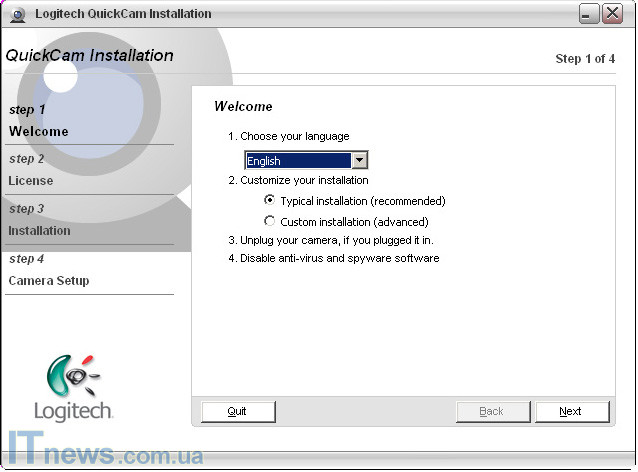
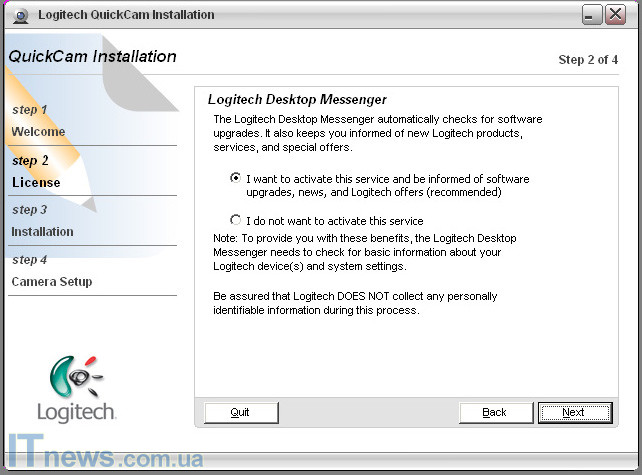
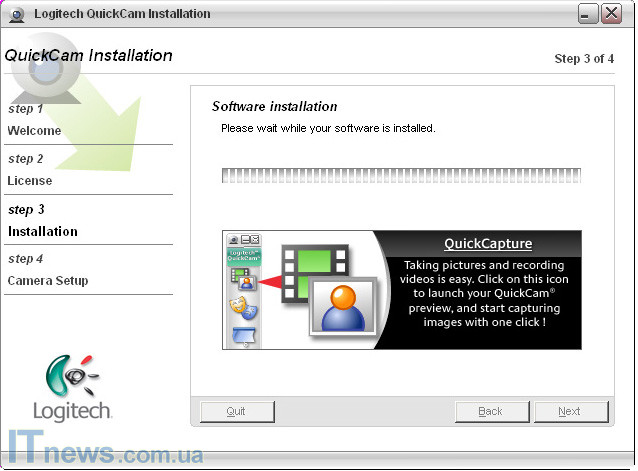
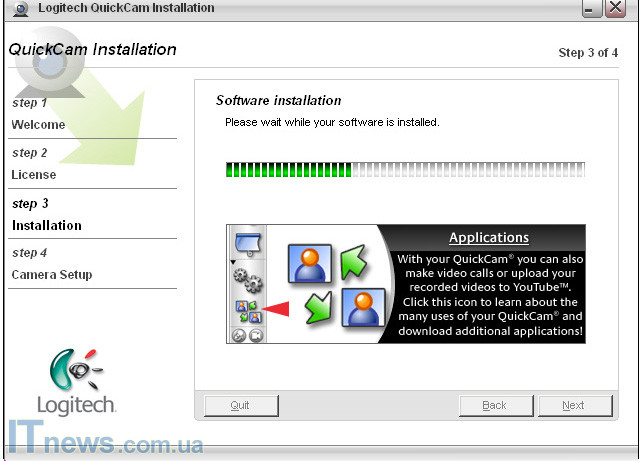
После перезагрузки получаем.
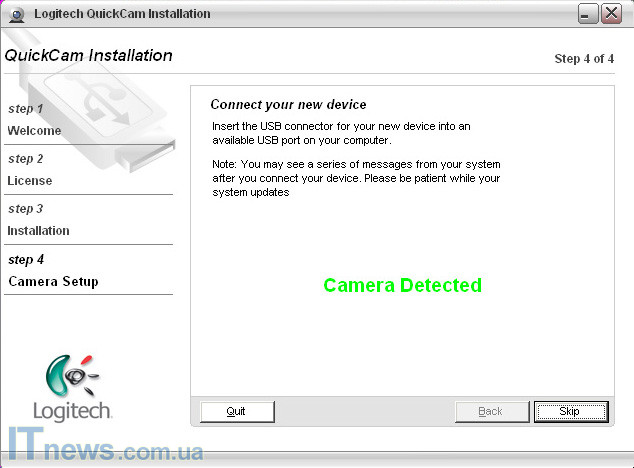
Все, устройство работает.
В завершающем третьем разделе мы расскажем о возможностях этой камеры.
Особенности работы устройства
Что же может дать камера в обмен за потраченные на нее примерно 60 у.е.
Итак, как можно было догадаться, в этой камере реализован как режим видеосъемки, так и фото. Удобнее всего, как мы уже говорили, переключаться между этими режимами при помощи специального окна, которое запускается после инсталляции необходимого программного обеспечения на компьютере пользователя.
Одним словом, после установки на рабочем столе должно появиться такого плана окно.
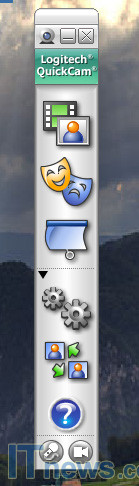
Нажимаем на верхний подпункт этого меню, и перед пользователем открывается еще один подпункт, который отвечает за сам процесс фото/видео съемки, а также за навигацию по фото/видео галерее, возможность отправки выбранного контента и печать. Ну и отдельным подпунктом - возможность удалять ненужный более контент. Также здесь доступно переключаться между видами съемки, для чего имеются два соответствующих подпункта.
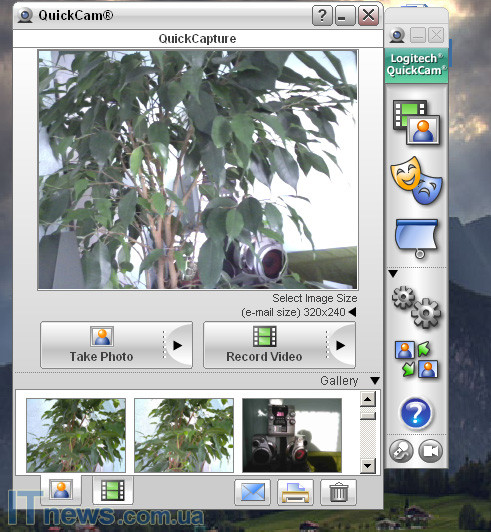
Между переключателями видов съемки находится специальный подпункт, позволяющий выбирать разрешение, с которым вы будете записывать видео или снимать фото.
На самих же переключателях устроены своего рода небольшие треугольники, которые по определению открывают доступ в панель режимов и настроек съемки.
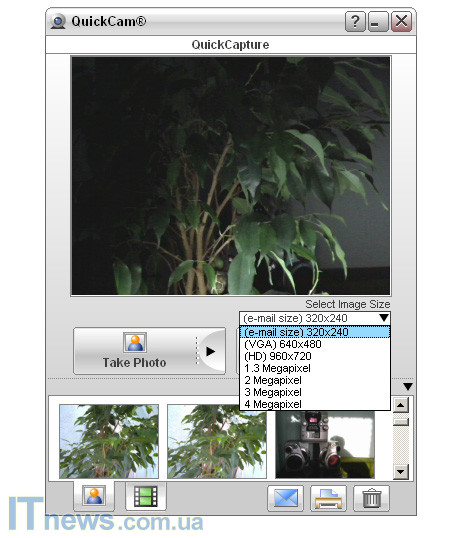
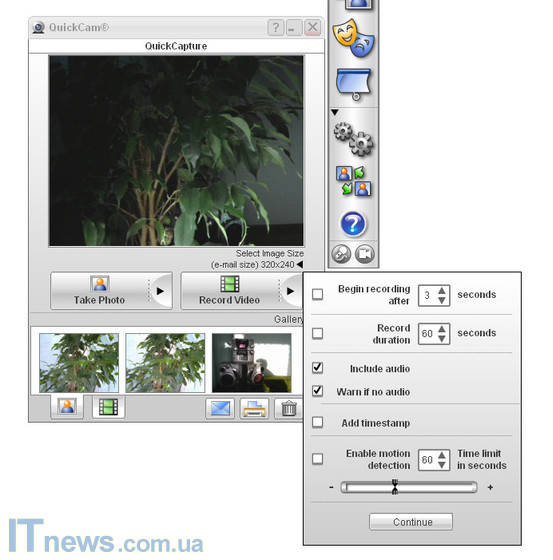
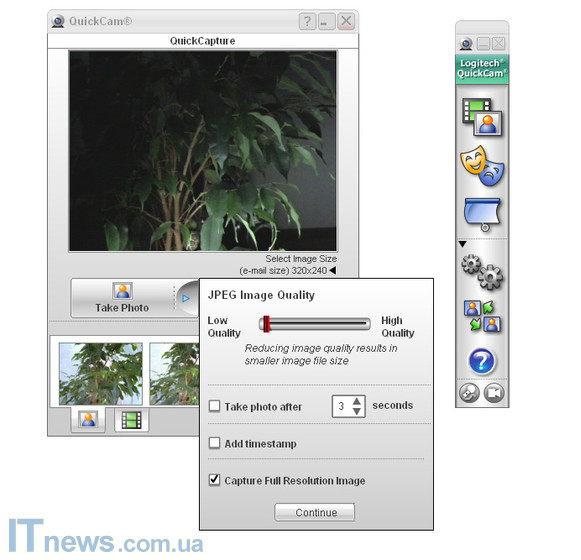
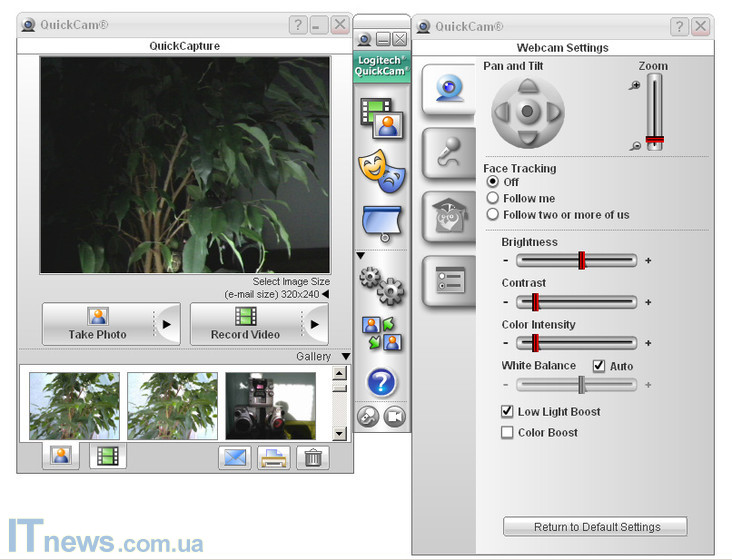
Более полный набор настроек и режимов находится в подпункте меню "Настройки камеры". Здесь и несколько режимов баланса белого, и возможности выбора интенсивности света, а также многое другое.
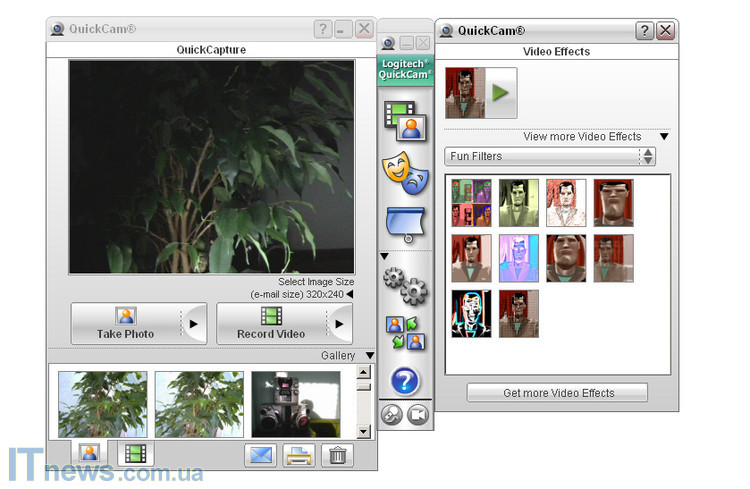
И последним из наиболее интересных подпунктов настроек нам показался подпункт, отвечающий за настройки камеры для передачи видео через Интернет. Здесь все интуитивно понятно.
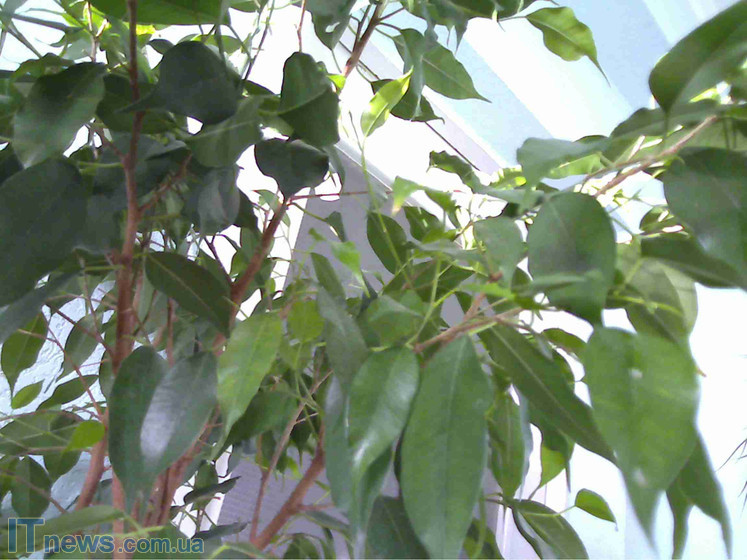
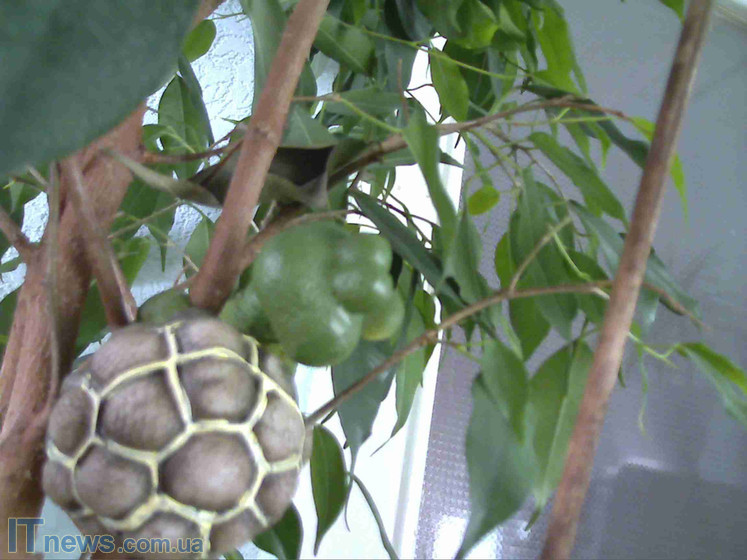
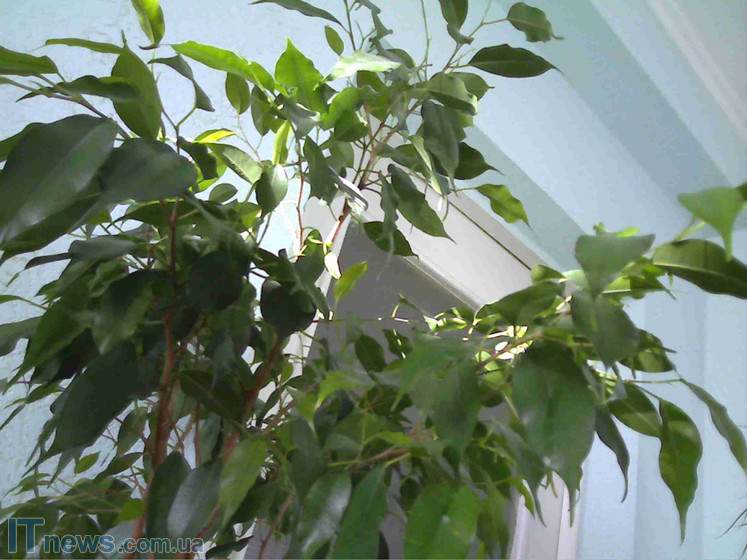
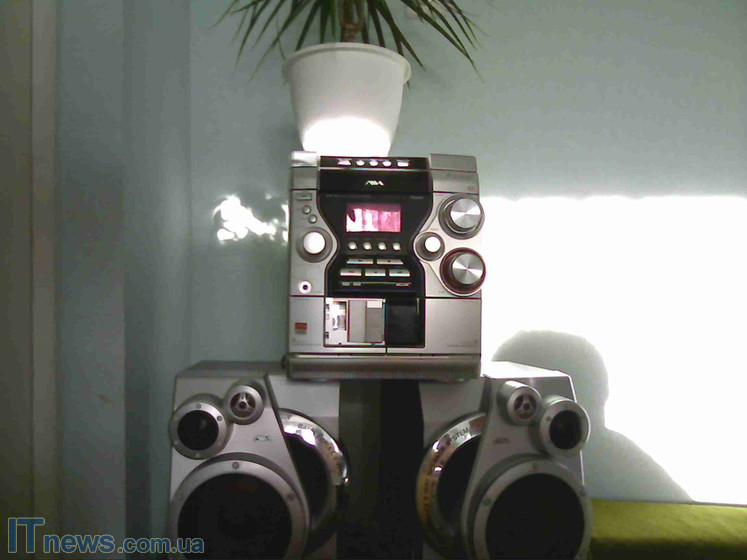
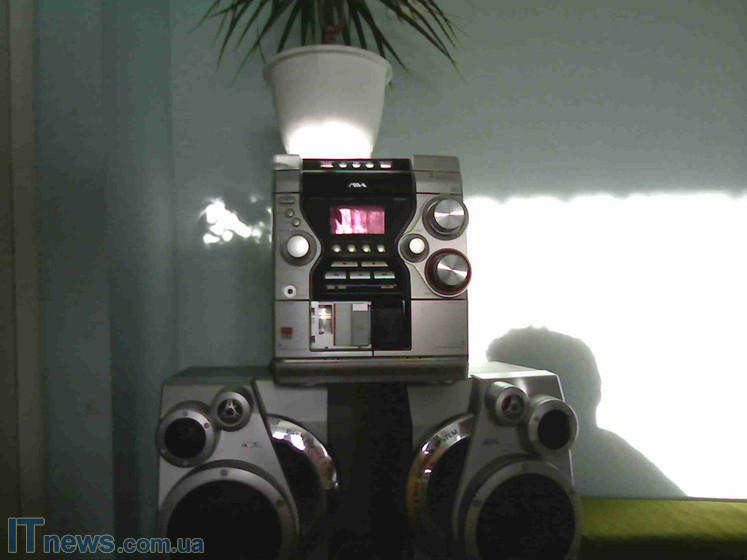
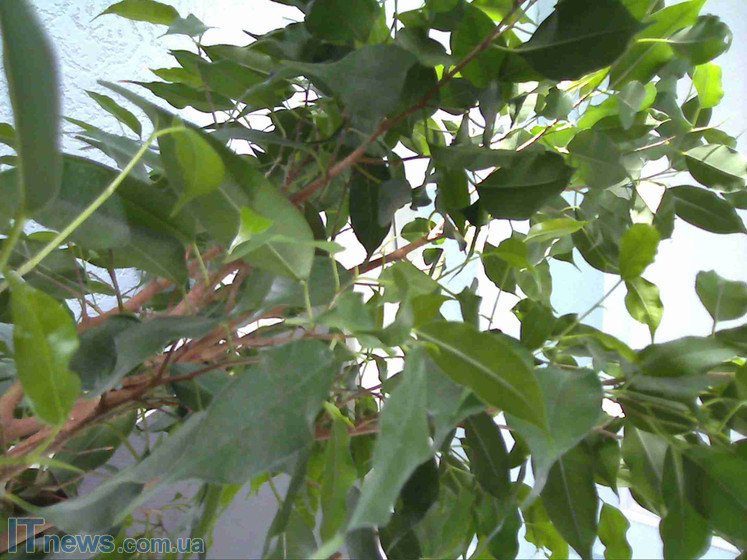
Тестовые снимки в разных разрешениях камеры
Плюсы и минусы
+
Удобная установка;
Простоя в эксплуатации;
Достаточно большой набор настроек
-
Не обнаружили
Ориентировочная цена: 285 гривен


