

 Фотопринтер HP Photosmart D5463 – центр домашней фотопечати, по словам разработчика, способен бросить вызов даже достаточно прогрессивным машинам для печати фотографий. Однако вместе с тем…
вместе с тем перед нами аппарат домашнего пользования, обладающий достаточно демократичной ценой и очень неплохой функциональностью.
Что ж, давайте посмотрим, на что он способен.
Обзор фотопринтера HP Photosmart D5463
В эпоху стремительно развивающегося рынка информационных технологий очевидным является тот факт, что в мире практически не осталось не одного безальтернативного устройства, безальтернативной программы или машины, ни одного безальтернативного робота. Так, если раньше фотопечать из цифровых носителей считалась исключительно делом специальных заведений, то сегодня потратив каких-либо 100 у.е., вы сможете в домашних условиях насладиться полноценной фотопечатью.
Казалось бы, условий для этого уже создано настолько много, что еще чуть-чуть, и на рынке начнется полноценная конкуренция в сегменте фотопечати, в том числе и домашней. Впрочем, мы с вами, как потребители, от такого положения дел только выиграем. Ведь известно, что конкуренция несет как минимум две приятных для потребителя вещи – снижение цен и стремительное расширение конкретного сегмента продуктов.
Компания HP, являясь компанией, не сидящей в аутсайдерах производства решений для фотопечати, уже более чем сумела доказать рынку способность не просто поставить на конвейер выпуск фотопринтеров, не только наладить выпуск огромных промышленных фоторешений, но и выпускать небольшие полноценные устройства для домашнего пользования, разумно манипулируя правилом "цена/качество/востребованность". И надо сказать, определенной мерой эта политика уже сумела отобразиться на интересах и настроениях пользователя. Детальнее о рынке фоторешений читайте в ближайшее время в одном из наших обзоров.
Портал ITnews уже практически год стремится максимально оперативно и точно знакомить читателя с новинками практически всех сегментов рынка информационных технологий. То и дело мы вводим обзоры новых устройств, расширяем спектр устройств того или другого производителя.
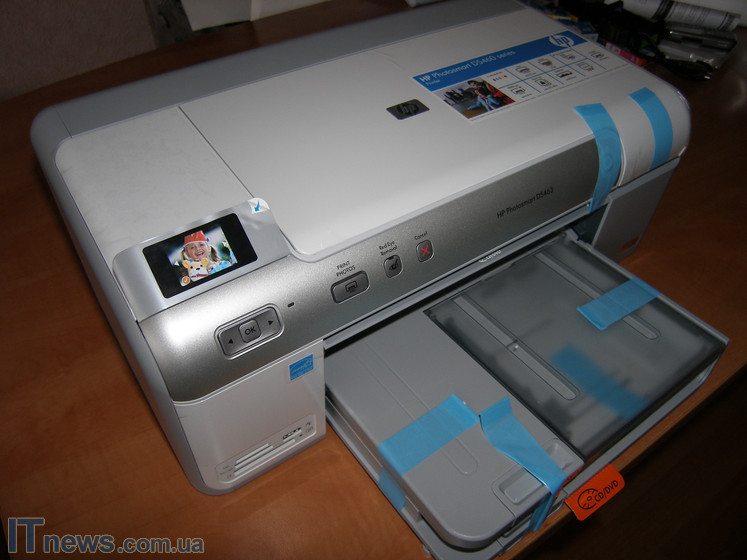
Начиная обзором этого фоторешения сегмента home-user от HP мы будем знакомить читателя с актуальными решениям как этого вендора, так и других. Откроем небольшую тайну – в скором времени мы расскажем вам о совсем новом продукте от Epson, который впервые в Украине было представлен широкой публике на DigiPhoto Show 2008 в Киеве, а также о множестве других устройств этого сегмента.
Какой же интерес представляет сегодняшний наш гость? Прежде всего – это цена/функциональность! При цене около 120 у.е. принтер обладает широкими функциональными возможностями, такими как печать с карт памяти, печать непосредственно с фотоаппарата, через кабель синхронизации, печать разных форматов, печатать обложек на диск и многое-многое другое. Не стоит также забывать о небольших габаритах принтера, а также о простоте управления. Открытым пока что остается вопрос расходных материалов устройства, то есть картриджа. Насколько же отпечатков хватает картриджа, как управлять устройством, как настраивать его... об этом и многом другом мы и поговорим в нашей сегодняшней статье.
Комплект поставки гаджета
Мы решили, что описывая устройства такого уровня, целесообразнее говорить обо всем по порядку. Поговорим для начала о комплекте поставки фотопринтера.
Комплект поставки новшество в себе не содержит. Помимо самого устройства средних размеров (детальнее о нем мы расскажем в отдельном разделе), в комплекте идут два диска со всем необходимым программным обеспечением. Один диск с ПО для PC и ПО для Mac OS, второй же почему то чистый. Почему так, посмотрим потом.
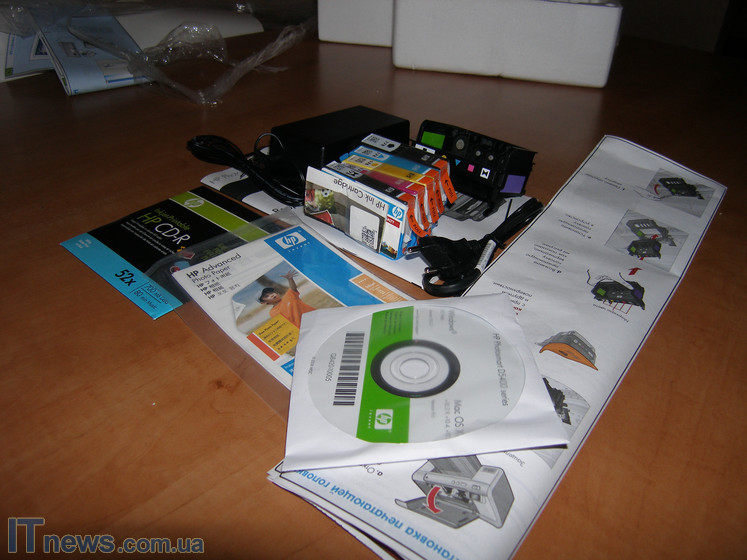
Помимо этих дисков, мы обнаружили также шнур питания, руководство пользователя устройством, а также несколько листов для так называемой тестовой печати. Кроме этого, в комплекте идут также пять цветных картриджей, а также печатающая головка, в которую крепятся картриджи. Все это разложено аккуратно по коробкам и плотно запечатано.
Устанавливаем диск
После осмотра содержимого комплекта поставки самое время перейти к установке диска.
Здесь сразу же стоит оговориться – без установки программ печать возможна, но при этом настройки в полном объеме недоступны.
Итак, с установкой диска в дисковод срабатывает автозапуск, и перед нами появляется приветственная картинка. Выбираем "Установить", и все, процесс пошел.
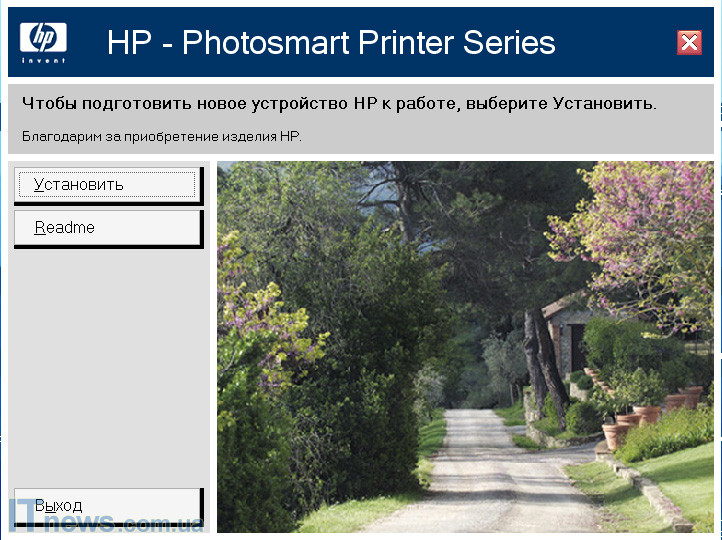
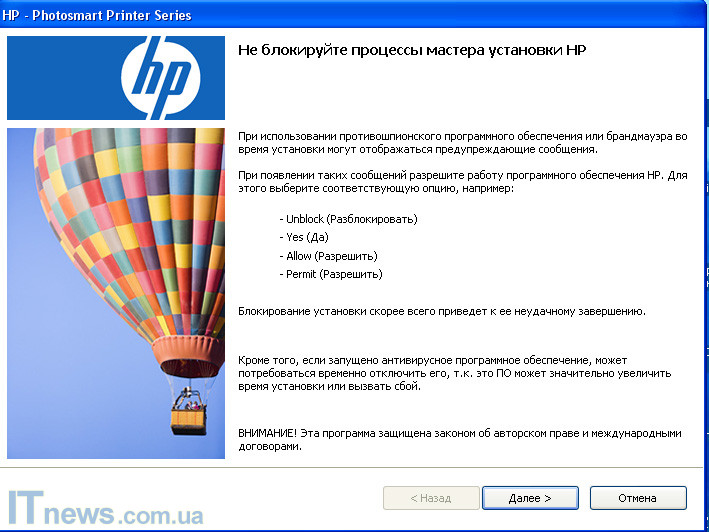
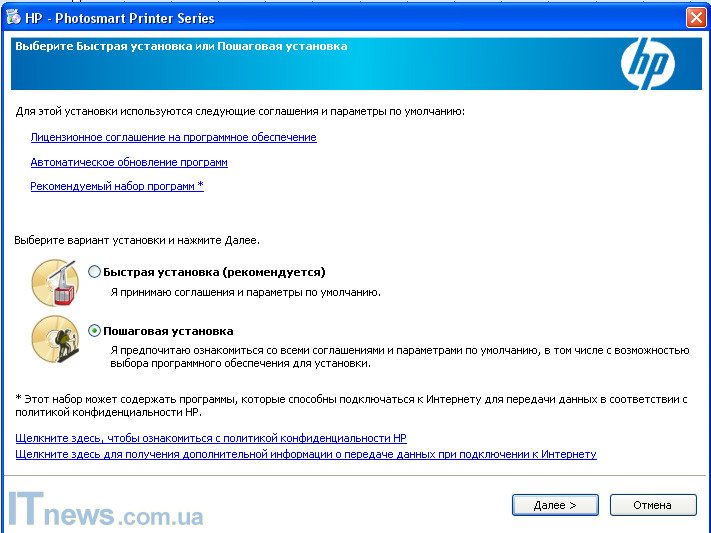
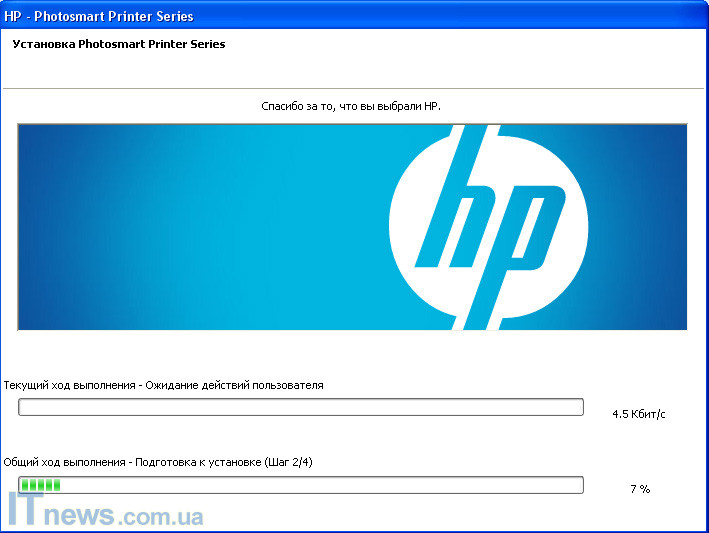
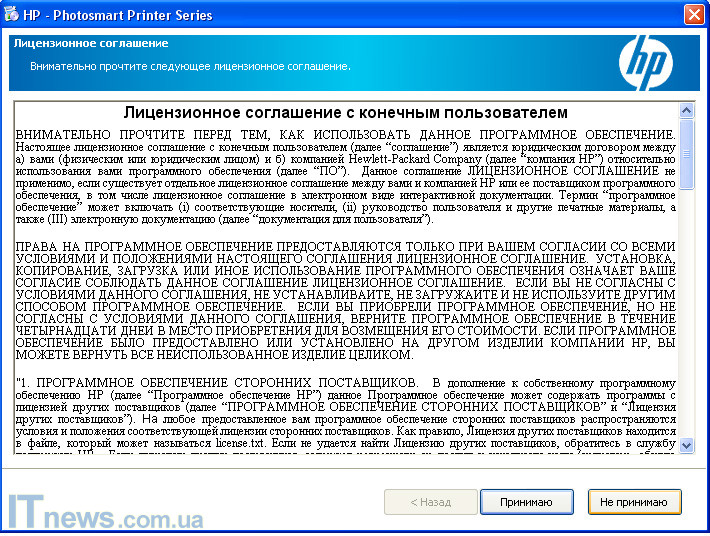
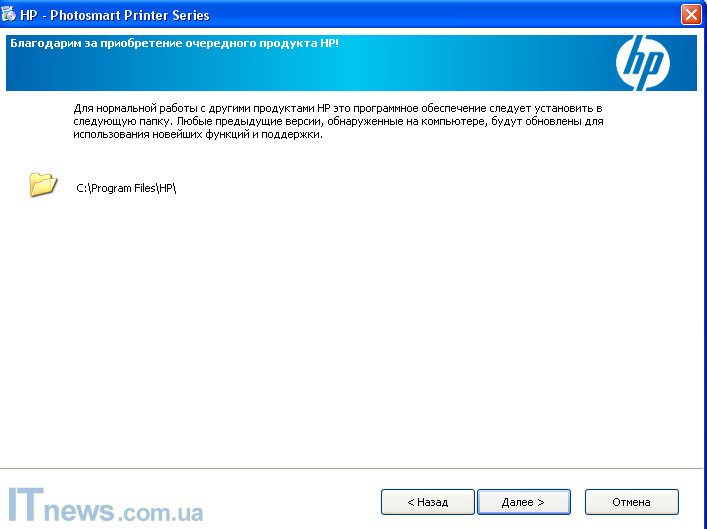
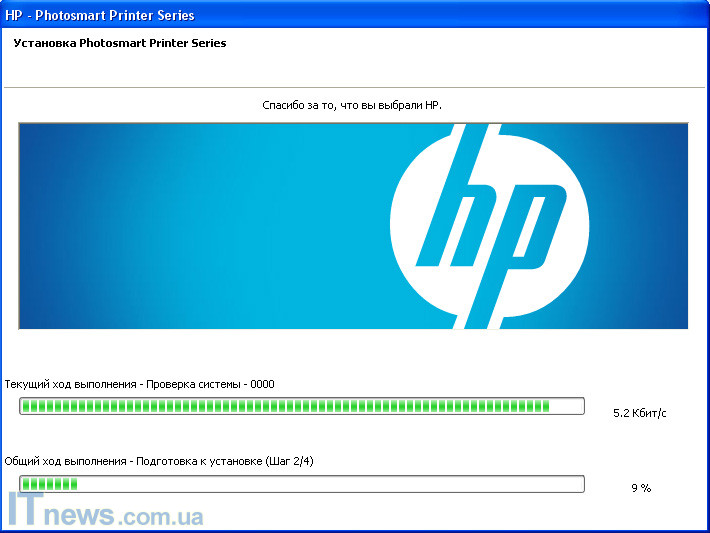
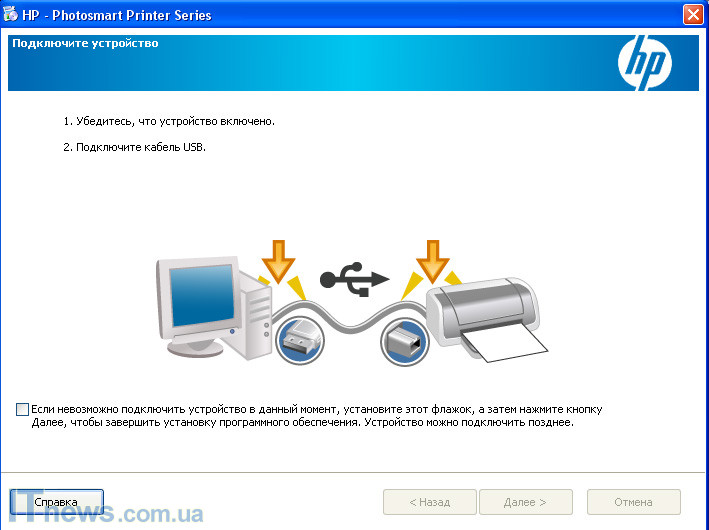
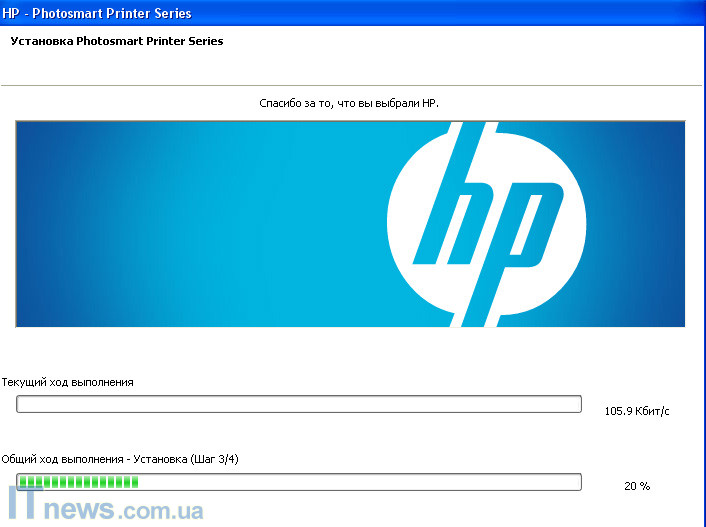
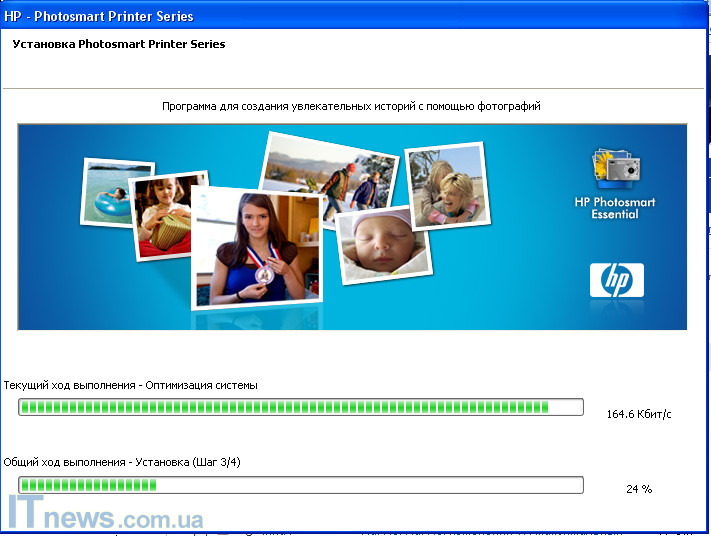
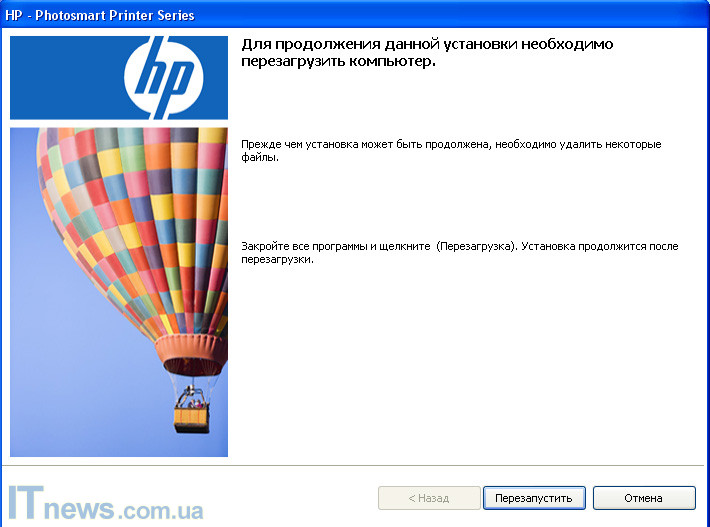
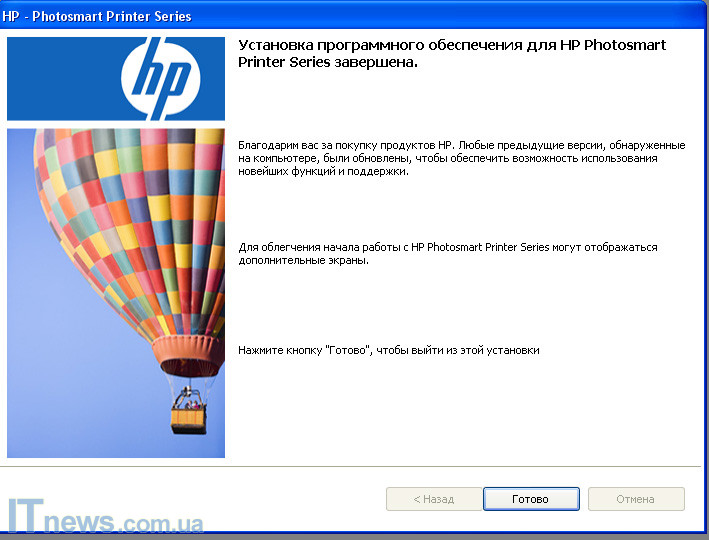
Когда дойдете до выбора установки ("Быстрая" или "Пошаговая"), советуем выбирать второе – так вы лишний раз ознакомитесь со всеми функциональными особенностями.
Когда появится окно "Подсоединить принтер", можно подключить его сразу, а можно и не подключать. Эту процедуру вполне по силам выполнить позже.
После перезагрузки все установлено.
Подсоединение к компьютеру
К сожалению, как в любом другом, так в нашем сегодняшнем госте специального кабеля для синхронизации принтера с компьютером в комплекте поставки нет. Шнур синхронизации придется покупать самостоятельно. Впрочем, такое положение дел не является критическим или каким-то еще, поскольку кабель стоит недорого, да и купить его можно в любом магазине техники или даже на рынке по цене до 30-40 гривен.
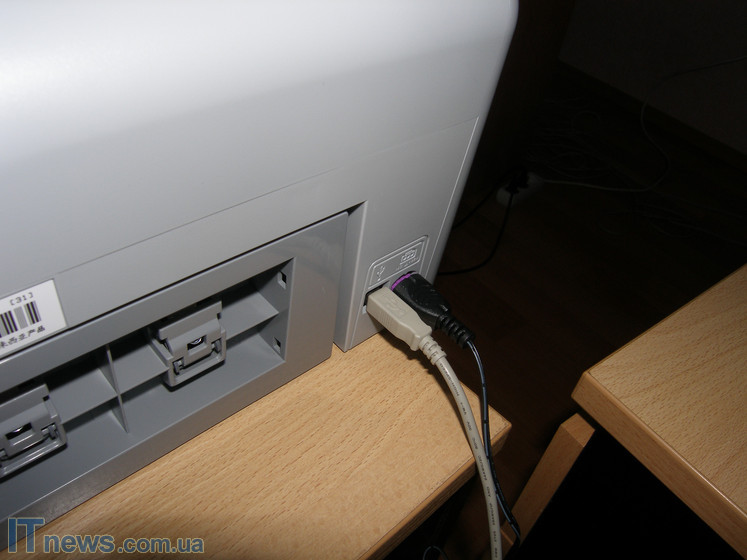
Но прежде, чем вы присоедините принтер к компьютеру, советуем вам отклеить от принтера все голубые ленты. После чего можно подключать.
Процесс подключения, в случае если драйвера уже установлены, как это делали мы, занимает не более пяти секунд. ОС компьютера буквально сразу же обнаруживает внешнее устройство и определяет его как принтер. После чего сам принтер выполняет настройки. Теперь нужно провести еще одну простую процедуру – процедуру установки картриджей, после чего можно вставлять бумагу.
Устанавливаем картриджи
Эта процедура также несложна, как и процедура установки программного обеспечения или подключения принтера к компьютеру.
Здесь, прежде всего, интересна сама печатающая головка. Дело в том, что установить картриджи непосредственно в печатающую головку невозможно. Прежде всего, необходимо установить саму головку. Это выполняется очень просто. Если у вас в это время принтер включен в сеть, советуем его выключить. Затем открыть верхнюю крышку, и подвинуть примерно ближе к середине слот-держатель для головки. На этом слоте вы найдете специальный жампер, который удерживает печатающую головку. Необходимо открыть этот жампер и вставить головку туда, затем закрыть его. Процедура очень проста.
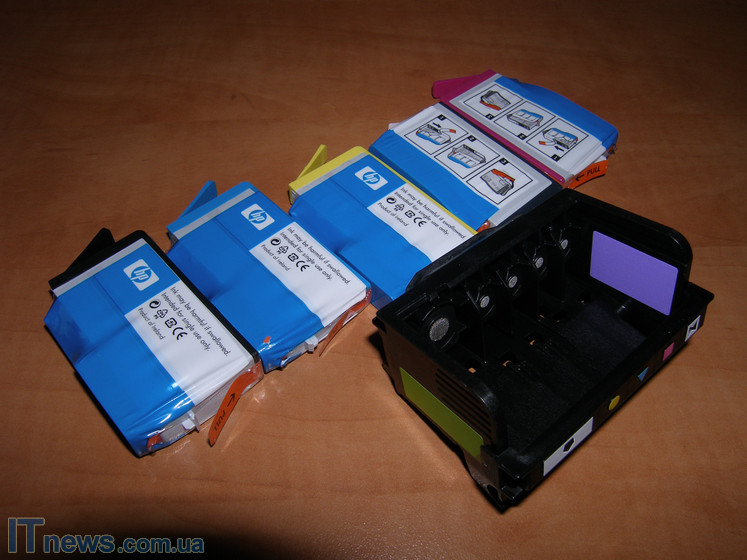
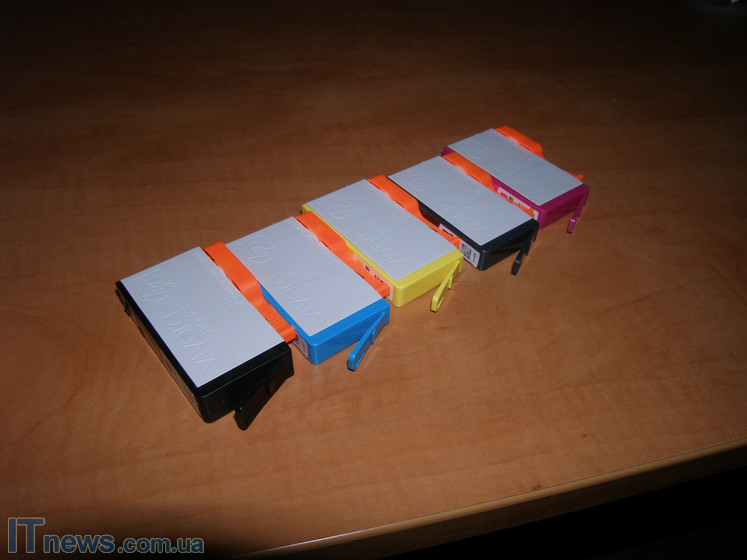
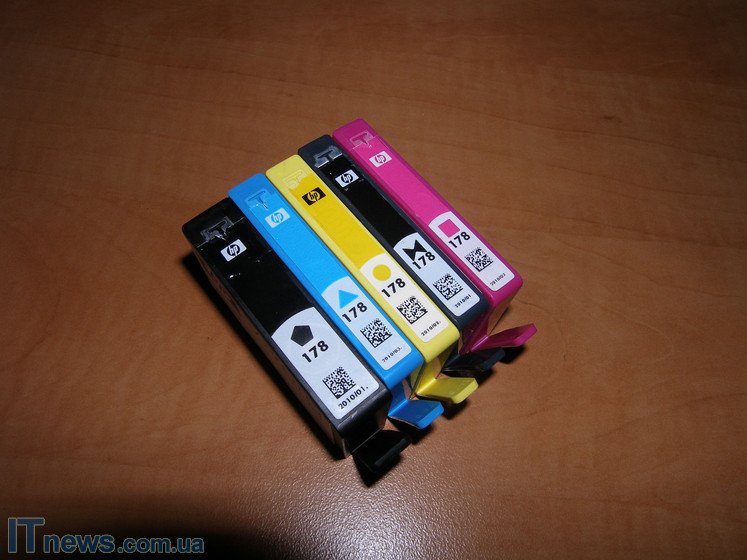
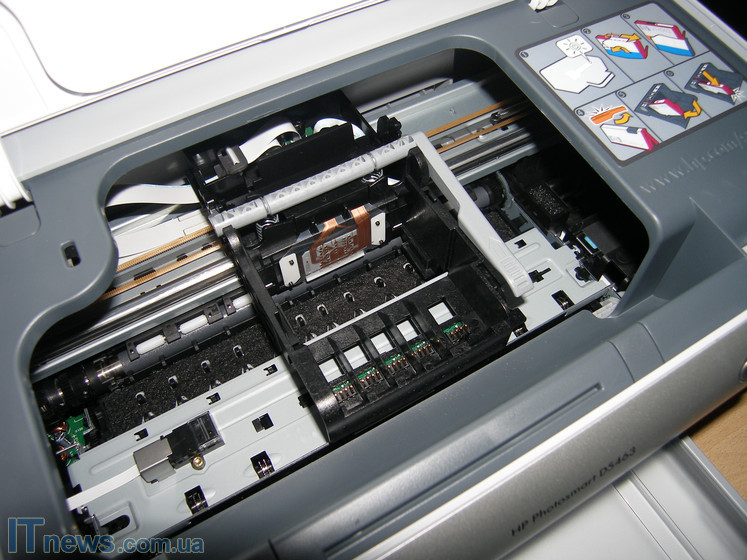
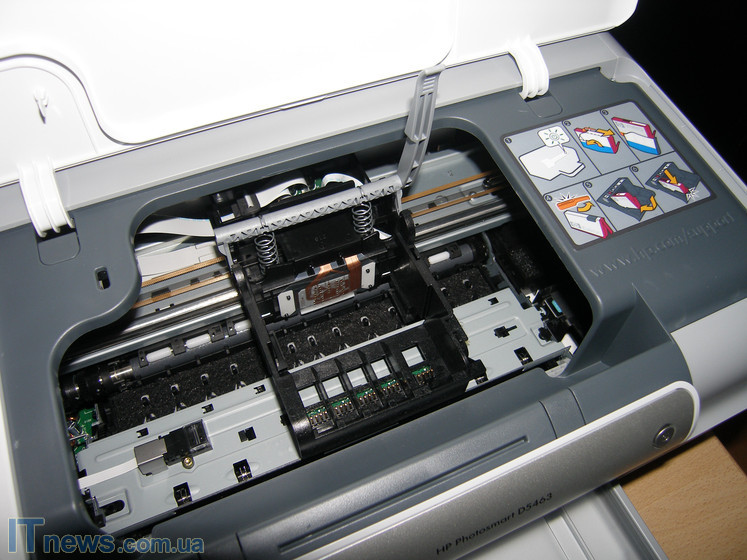
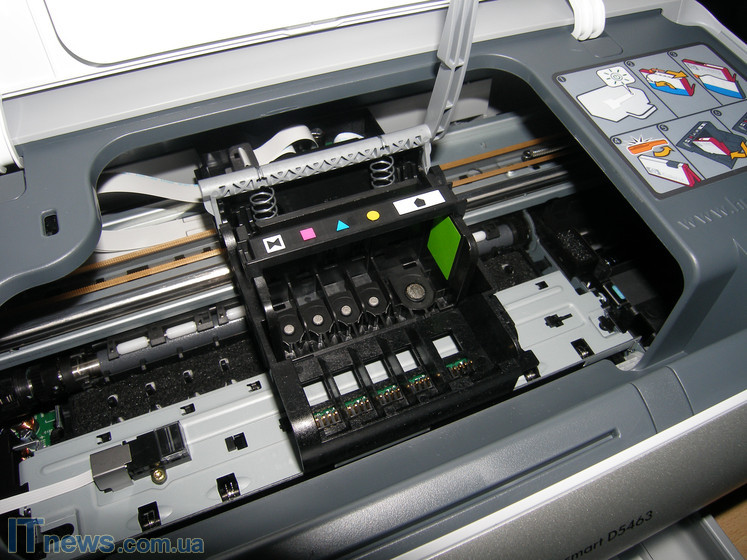
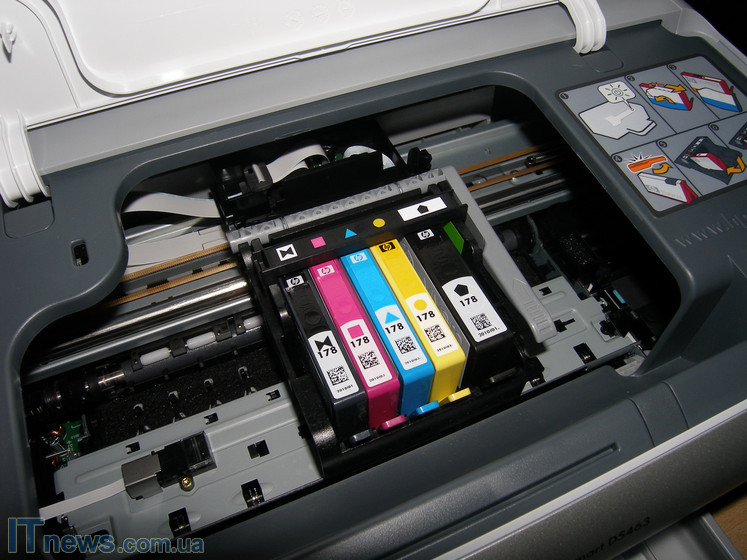
После чего вы берет 5 разных по цвету картриджей, которые, как мы уже говорили, идут в комплекте поставки устройства, и один за другим освобождаете их от защитных элементов. Затем вставляете в головку. После этого закрываете крышку и примерно пять минут придется подождать, пока система проделает там необходимые манипуляции с настройками.
Первая печать
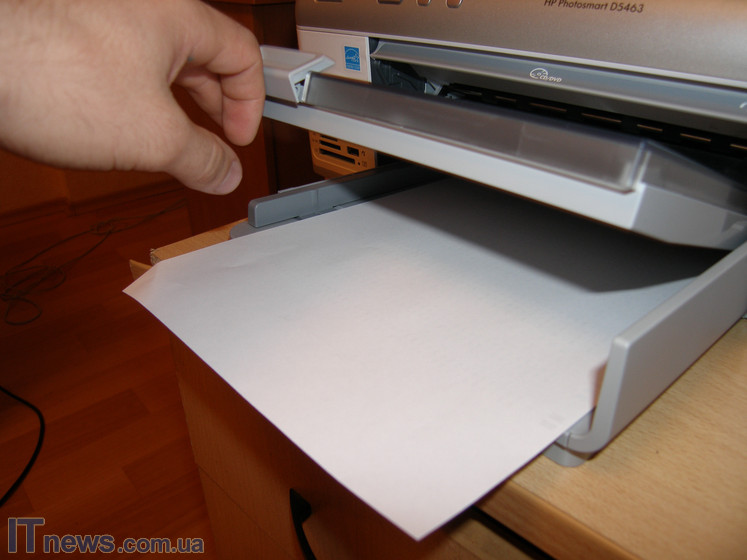
Не зависимо, от того, фотографии каких форматов вы будете печатать, после установки картриджей система предложит выполнить вам юстировку или выравнивание картриджа. Для этого нужно будет вставить лист формата А4 в нижний отсек для бумаги и нажать "Распечатать". Печать этой страницы займет секунд 10-15. После чего можно вставлять бумагу как в нижний отсек для формата А4, к примеру, так и в фотоотсек. Мы попробовали всего раз, и все получилось.
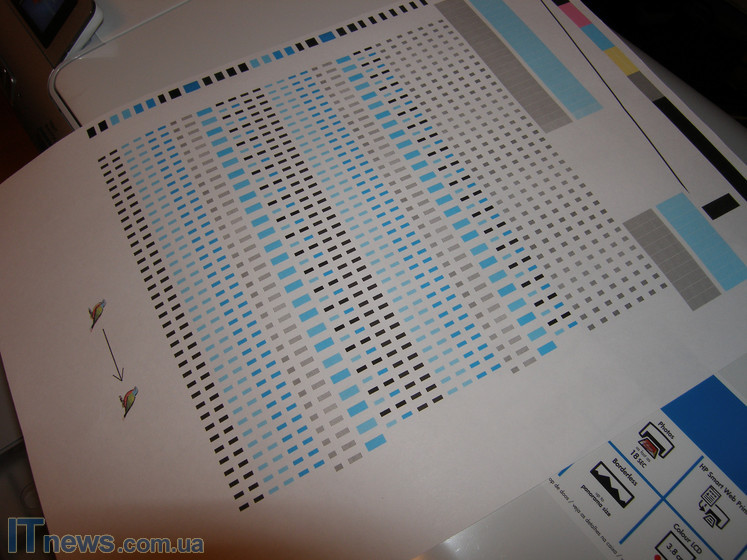
Возможности принтера
Помимо печати непосредственно фотографий различных форматов, включительно с огромным форматом А4 (согласитесь в домашних условиях именно "огромный формат"), принтер может также печатать этикетки на компакт-диски или же непосредственно на самых дисках, а также производить печать с более чем пяти видов карт памяти и непосредственно с фотоаппарата, подключенного по шнуру к принтеру. Однако как мы уже говорили, лучше всего печатать фотографии через компьютер. Здесь намного больше настроек и функций улучшения изображения.
Внешний вид принтера – разъемы и торцы
В завершение несколько слов о внешности устройства, кнопках и других элементах питания. Их здесь, хотя и не много, тем не менее, все они заслуживают определенную долю внимания.
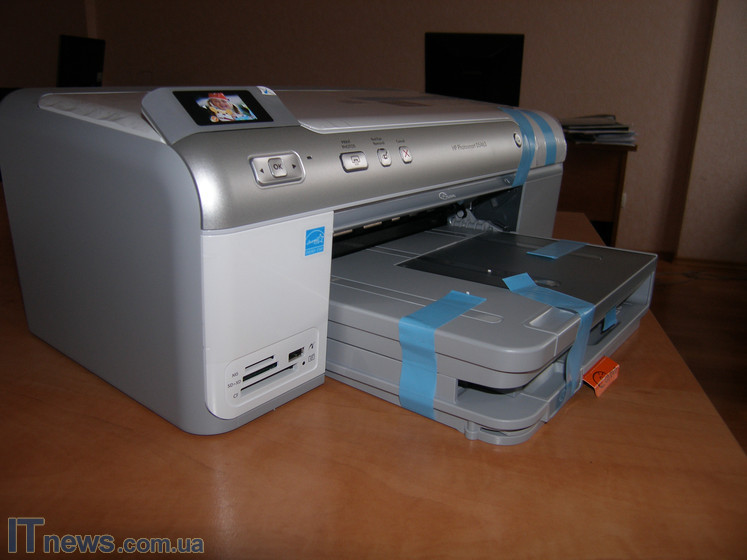
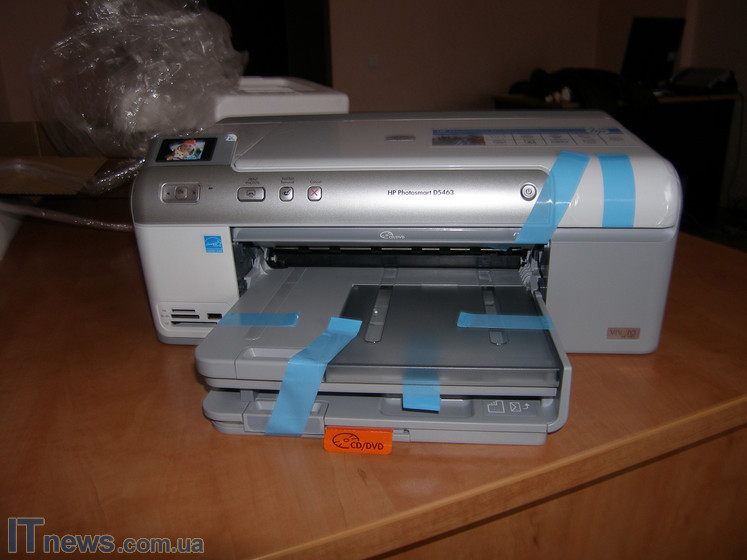
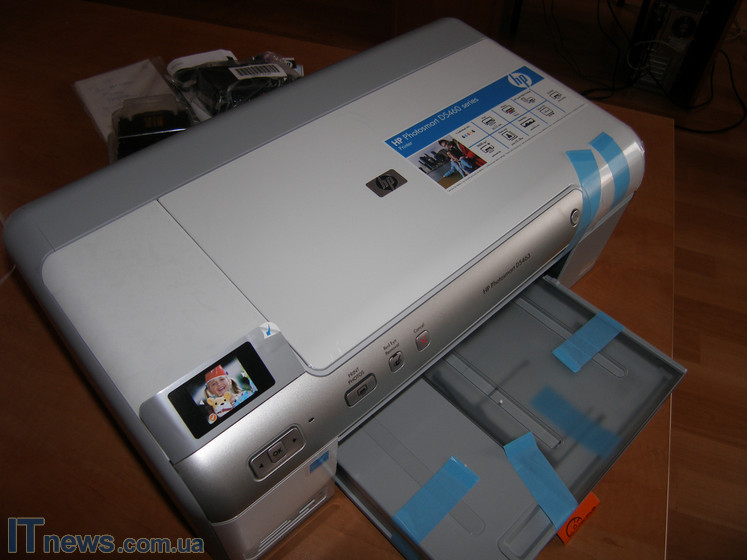
Итак, на передней поверхности, называемой в народе "рабочей", находится основной командный центр. Состоит он из двух лотков подачи бумаги, лотка подачи дисков для печати на них фотографий, а также из нескольких слотов для карт памяти. Все лотки размещены примерно по центру, а слоты для карт памяти сдвинуты немного влево. Не лишним будет отметить, что верхний лоток съемный, при желании его можно легко снять.
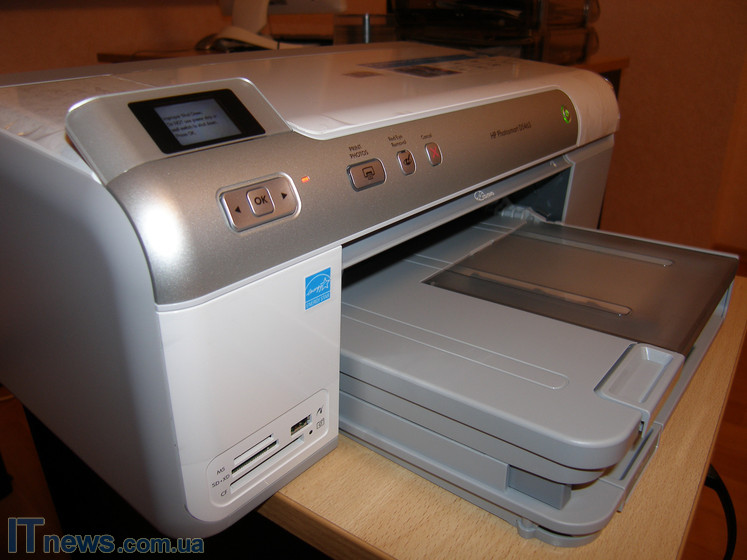
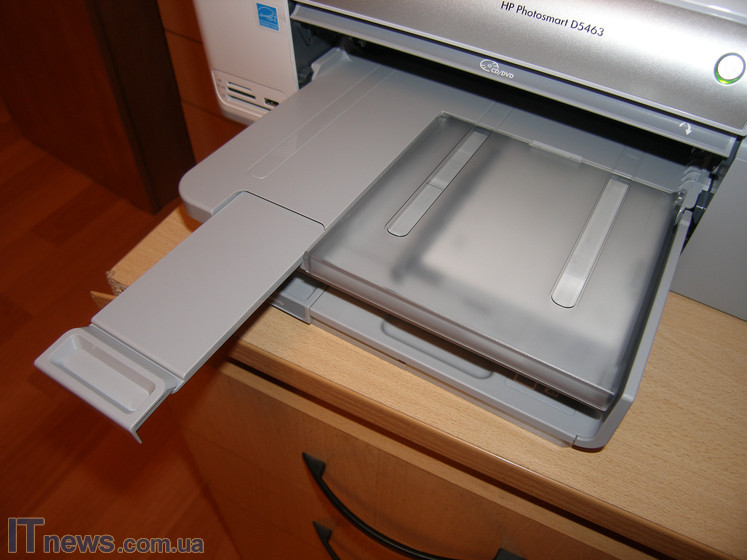
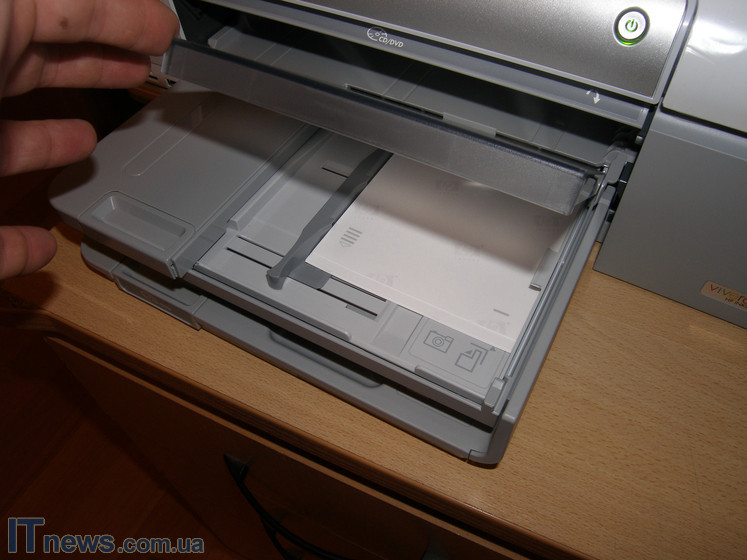
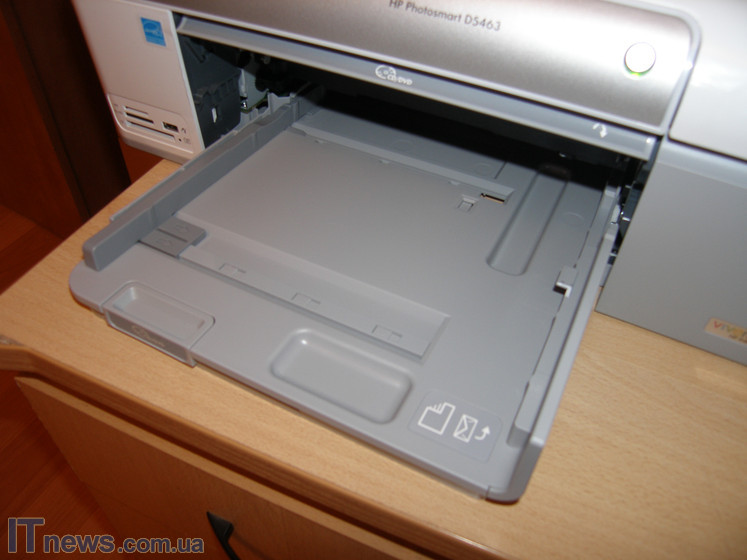
Над лотками размещена основная кнопочная система управления. Состоит она из 4 кнопок и одного небольшого джойстика с кнопкой подтверждения выбора посередине.
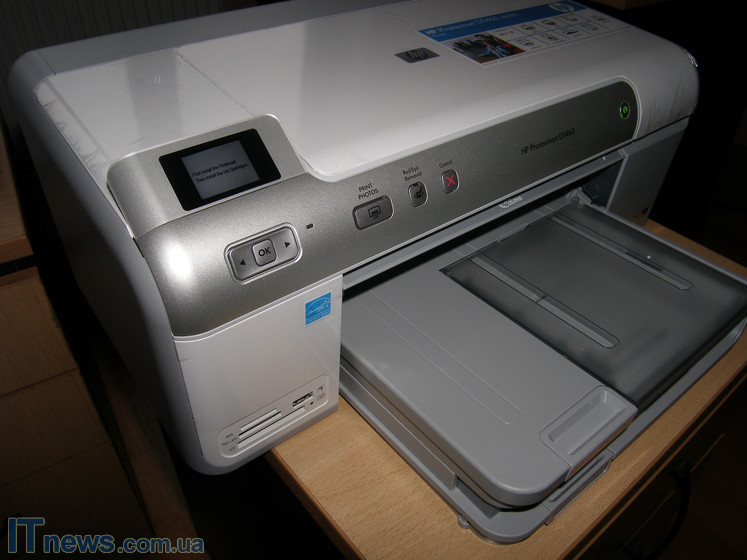
По умолчанию справа налево кнопки отвечают за включение питания, отмену задачи, переключение между источниками фотографий (компьютер или карты памяти), а также кнопка, отвечающая за старт печати, если вы печатаете из карты памяти, плюс джойстик управления. У последнего элемента несколько задач. Замыкает этот "арсенал" небольшой цветной дисплей.
На верхней части принтера присутствует только крышка, которая открывает доступ головке печати, которая в свою очередь содержит картриджи.
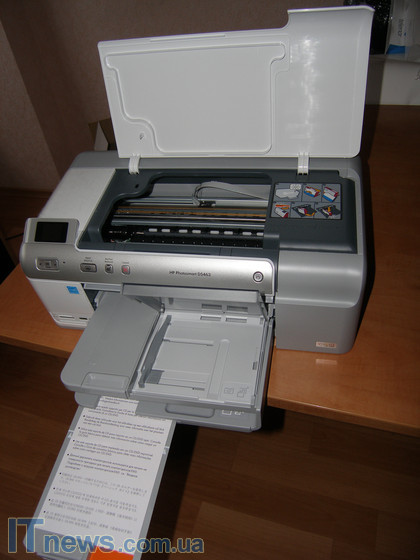
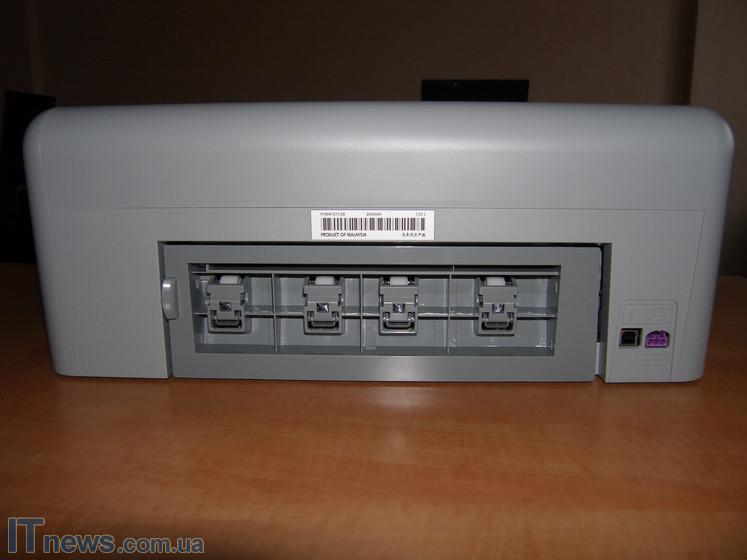
По боковым сторонам в устройстве ничего нет, а на тыльной расположено отверстие, через которое выходит диск (уже с напечатанной на его стороне обложкой), а также некоторые технические детали, предназначение которых знать не обязательно.
Что касается самого устройства, назвать его слишком большим нельзя. Сабж, по определению говоря, средних размеров (учитывая большую функциональность). О весе можно и не говорить, учитывая тот факт, что принтер априори не является портативной вещью. Хотя, справедливости ради стоит отметить, что и у HP и, к примеру, у того же Epson уже есть продукты с четкими чертами "портативности". Одним словом, можно предполагать, что в будущем фотопринтеры также станут портативными.
Но как бы там ни было, а речь все равно идет о тех устройствах, которые так или иначе не будешь носить каждый день все время с собой. Словом, если в каких-либо других устройствах габариты или вес можно назвать минусами модели, то только не в нашем случае.
Некоторые выводы
Во время тестирования принтера, мы распечатали не менее пятнадцати фотографий формата 10х15. После перезапуска программ индикаторы показали, что примерно 10% ресурса уже израсходовано. То есть примерно 100-110 фотографий вы сможете распечатать на ресурсе одного комплекта картриджей. Ориентировочная цена новых порядка 70 гривен. Насколько это дорого или нет, пользователь решит сам. От себя добавим, что для зарядки струйных принтеров всегда существует альтернатива в виде зарядки краской из бутылочек. Но учтите, прибегая к такому способу, вы автоматически лишаете себя гарантийного ремонта устройства в случае выхода его из строя по вину картриджей.
Плюсы и минусы
+
Красивый дизайн;
Высокая функциональность;
Невысокая стоимость;
Небольшой расход чернил;
-
Не обнаружено
Ориентировочная цена 760 гривен


