

 Простое решение в сегменте антивирусной защиты для ПК на ОС Windows, обладающее интуитивно понятными настройками, предельно простым интерфейсом управления, а также элементарной системой навигации.
Все это с успехом отображено в антивирусном решении для ОС Windows от росийского производителя, компании Доктор Веб.
Обзор антивируса Dr Web 5.0 для Windows
Вначале маленькая ремарка - периодически мы будем освещать новые, а также актуальные антивирусные решения для ПК, присутствующие сегодня в украинской рознице и предназначенные для малого и среднего бизнеса, а также домашнего пользования.
Первым мы решили отметить решение для Windows от российской компании Доктор Веб, Dr Web 5.0. Этот продукт представляет собой огромный интерес как с точки зрения удобства пользования, настроек, установки и регистрации, так и работы поисковых модулей, защиты от вирусных атак и многое другое. Стоит отметить, что сегодня решение доступно в тестовом режиме (лицензия на один месяц). Кроме того, на один IP "тестовую" лицензию можно устанавливать раз в четыре месяца.
Стоимость решения в рознице на сегодня колеблется от 220 до 350 гривен за комплект с лицензией на 1 компьютер. Кроме того, пользователь может продлить лицензию, но уже за 70% от стоимости.
Продукт доступен как в ряде специализированных ритейловых сетей, партнеров компании, так и в on-line-магазине компании-производителя.

В нашей редакции оказался коммерческий образец в соответствующей упаковке со всеми необходимыми документами и кодом лицензии, так что мы смогли в полной мере ознакомиться с предложением.
Комплект поставки
В картонной упаковке достаточно больших размеров мы обнаружили компакт-диск с программным обеспечением, а также несколько официальных документов о продукте, краткое руководство пользователя плюс вкладыш с мокрой печатью компании-производителя, на котором выгравирован код ключа активации продукта.
Установка
Итак, фаза два – мы познакомились с "визиткой" программы, а также с особенностями комплекта поставки. Рассмотрим теперь процедуру установки.
Сразу после того, как оптический носитель исчезает в приводе, программа автозапуска активируется, и начинается установка.
Здесь есть два момента. Первый – это то, что в процессе установки программа запросит ключ активации. Лично мы сочли наиболее удобным методом активации ввода кода уже после завершения установки программы. Второй момент – в процессе установки программа запросит подтверждение того факта, что на компьютере, на котором происходит установка, не установлено больше никакое антивирусное ПО. Если ПО установлено, но пользователь не хочет его удалять, можно попросту выгрузить его из автозагрузки и выключить самозащиту. Программа останется на компьютере пользователя, но работать при этом не будет, пока пользователь сам не активирует ее снова.
Итак, программу мы установили. Процедура установки достаточно простая – "Мастер установки", что говорится, "возьмет все на себя". Советуем во время установки не прописывать код активации – это более удобнее сделать уже после завершения установки.
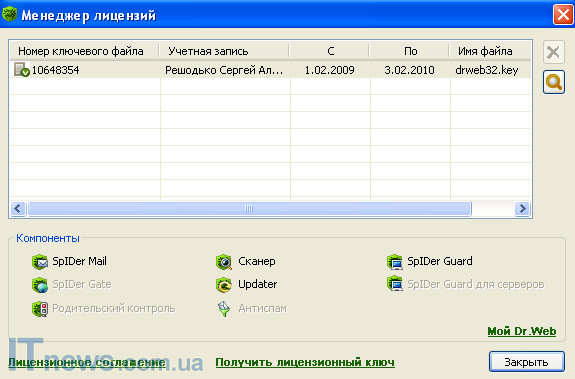
После этого программа активирует специальное диалоговое окно, которое и предложит ввести лицензию, затем сделать специальный запрос на сервер компании, для чего необходимо, разумеется, подключение в сети Интернет. И уже после этого сервер сгенерирует и пришлет ключ. Вся процедура занимает несколько минут. В упомянутом окошке также можно активировать тестовый месяц пользования продуктом, для чего необходимо ввести инициалы человека, который запрашивает ключ продукта, а затем послать запрос. К сожалению, активировать программу без подключения компьютера к Интернету чрезвычайно сложно. В этом-то и единственный минус.
Особенности защиты
Сразу же после запуска активируются некоторые процессы по разгону ядра программы.
После чего на протяжении нескольких минут, система проверяет все программы, активные в данный момент, и уже после чего пользователь может выбрать необходимый параметр сканирования системы.
Несколько слов о процессах во время запуска. На наш взгляд, работа и первого, и второго процесса априори позитивное во всей функциональности системы. Как бы там ни было, а аналогом первого из процессов обладает практически любая антивирусная программа, а что касается второго, то "осмотр" рабочих процессов дает возможность отыскать шпионскую программу, которая активна в данный момент.
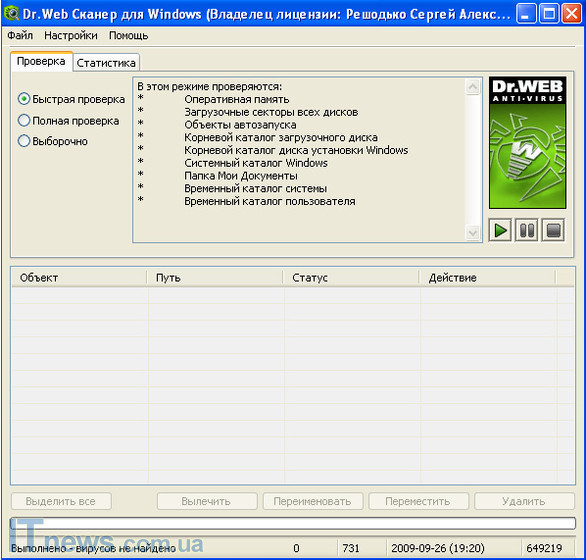
После запуска сканера программы перед пользователем появляется диалоговое окно следующего вида.
В командной строке программы присутствует три раздела: "Файл", "Настройки" и "Помощь". Последний из подпунктов, на наш взгляд, не несет особого интереса. Что же касается подпункта "Файл", здесь главными особенностями являются возможность проверить заданную директорию, очистить или сохранить список отчета, обновить программу, а одним из методов - завершить работу с активным окном антивируса.
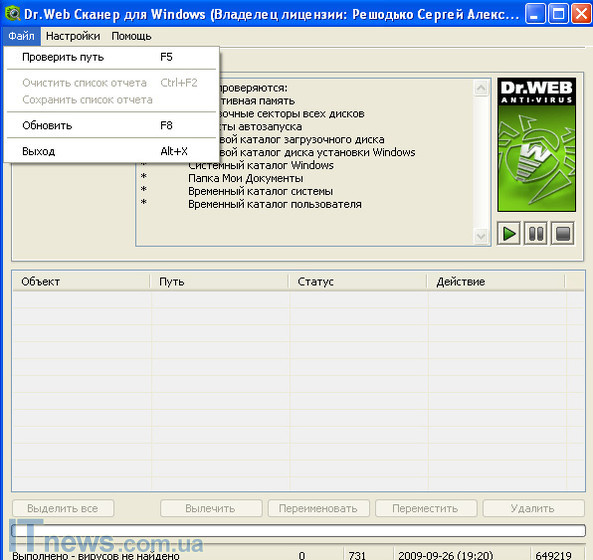
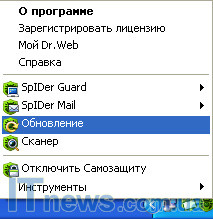
Что касается обновления, то осуществлять эту процедуру можно также и через специальный модуль. Визуально это выглядит так:
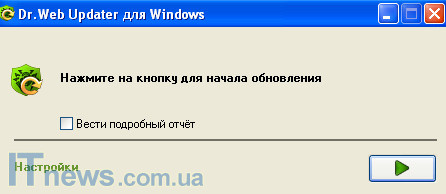
Чуть ниже расположены два других окна навигации: "Проверка" и "Статистика". Первое из них позволяет обозначить необходимую область сканирования на наличие вредоносных программ, а второе "ведет" статистику поиска вредоносного кода.
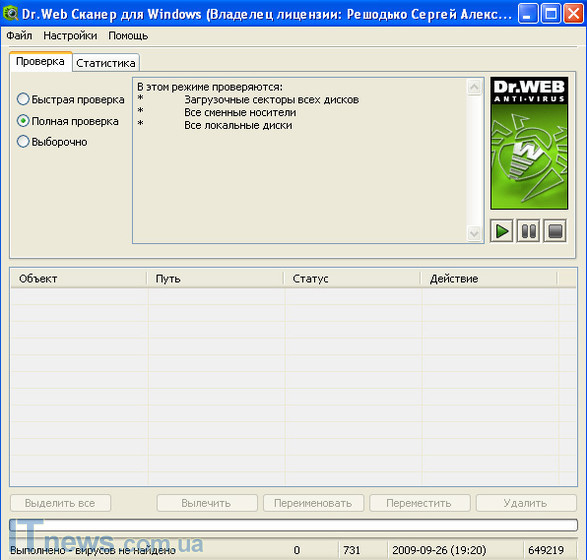
Все три выбора методов проверки: "Быстрая проверка", "Полная проверка", "Выборочно".
Во время проведения процедуры "Быстрой проверки" система проверяет оперативную память, загрузочные сектора всех дисков, объекты автозапуска и прочее.
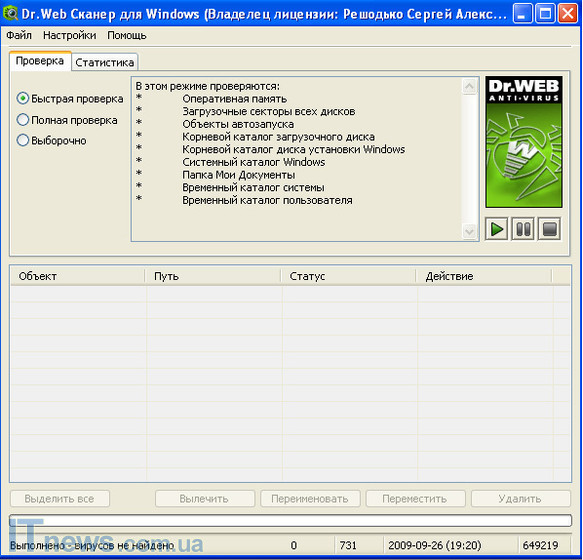
Во время проведения процедуры "Полной проверки" проверяются все локальные, а также сменные диски плюс загрузочные сектора всех дисков.
Выборочная проверка позволяет проверять только те объекты, которые вручную определяет пользователь.
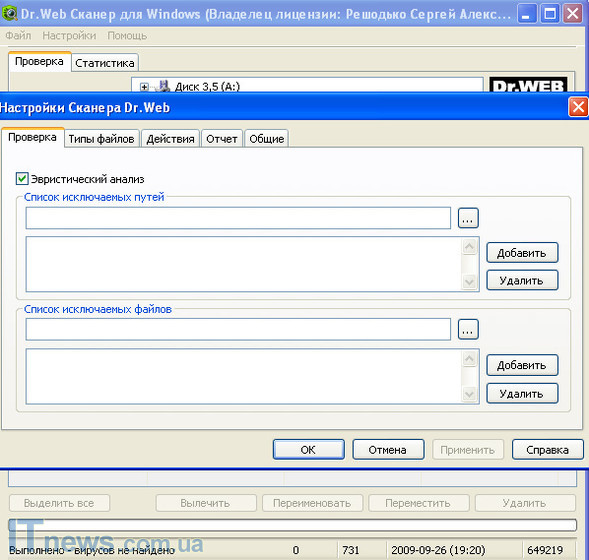
Что же касается настроек, то все они доступны к работе в соответствующем подразделе.
Здесь пользователь может настроить проверку, в том числе и на эвристическом уровне, отрегулировать всевозможные процессы информирования пользователя о всевозможных изменениях в программной среде системы и многое другое.
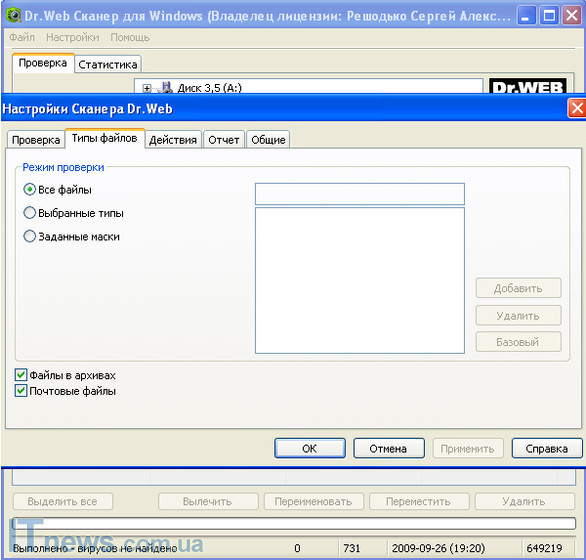
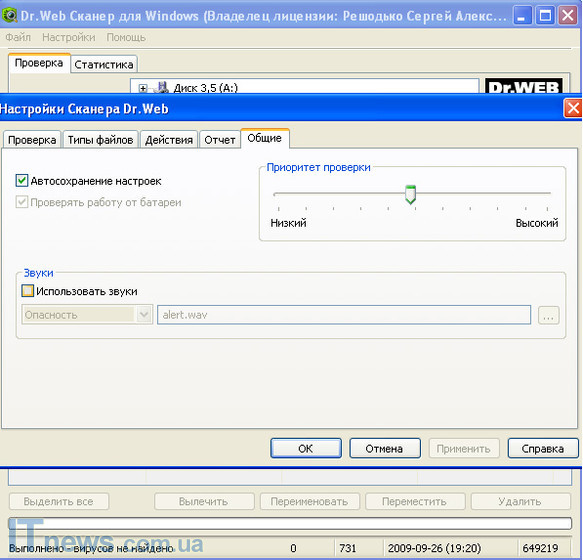
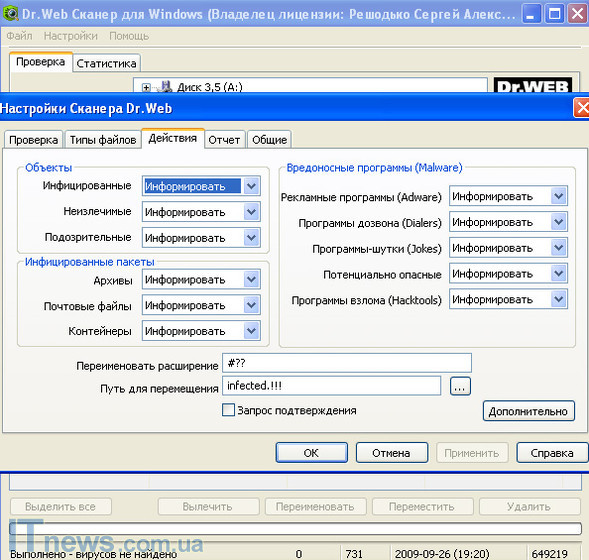
Другим специальным клиентом можно проверять электронную почту. Настройки здесь также несложны, хотя количество последних в данном случае значительно больше, чем в сканере, который проверяет ОС.
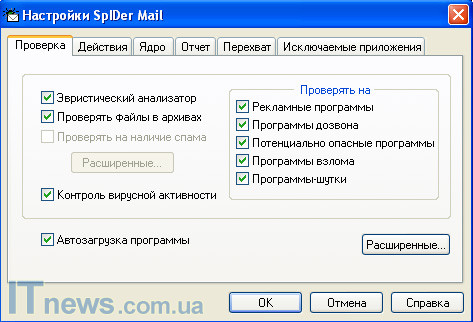
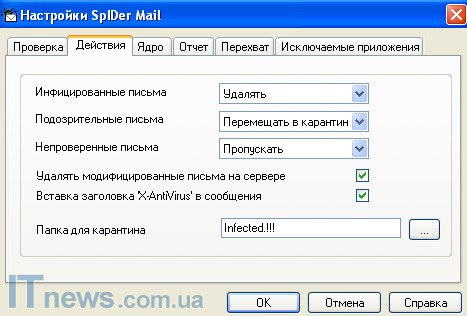
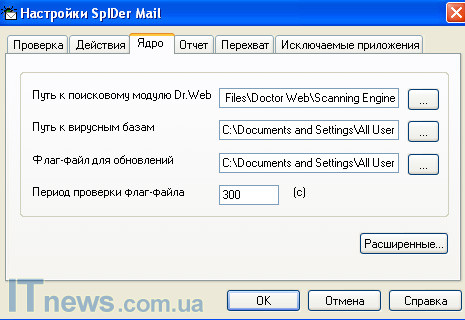
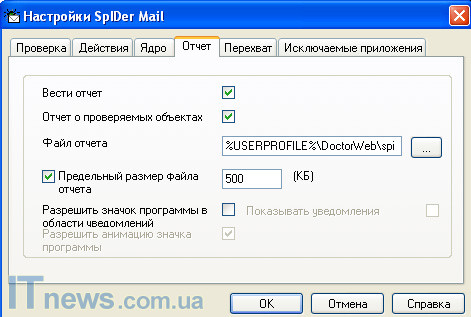
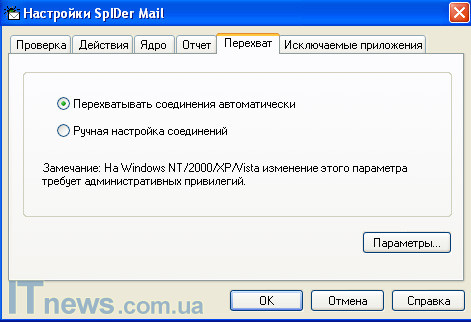
Два первых раздела "Проверка" и "Действия" предельно понятны. Первый дает возможность отрегулировать настройки проверки, а также настроить процедуру, при помощи которой программа будет действовать в случае обнаружения того или другого вида вредоносного ПО. Два следующих подраздела "Ядро" и "Отчет" - это больше технические разделы, не имеющие большое значение для пользователя. "Перехват" и "Исключаемые приложения" также не сложны в освоении. Первый дает возможность автоматического или ручного перехвата соединений, посредством которых вредоносная программа попадает на компьютер пользователя, а вторая - добавить в память программы приложения, которые впоследствии не будут восприниматься как вредные для ОС.
Плюсы и минусы
+
Простая установка
Легкая навигация при активации тестовой лицензии
Простая навигация по меню программы
Высокая эффективность обнаружения вредоносных программ
-
Очень сложно активировать программу без наличия Интернета
Ориентировочная цена: от 220 до 350 гривен в рознице


