

 Недавно HP представила на украинском рынке линейку печатающих устройств "Все в одном" (или просто МФУ) с сенсорными дисплеями. Большинство принтеров из линейки способны печатать фото высокого качества в сети Wi-Fi.
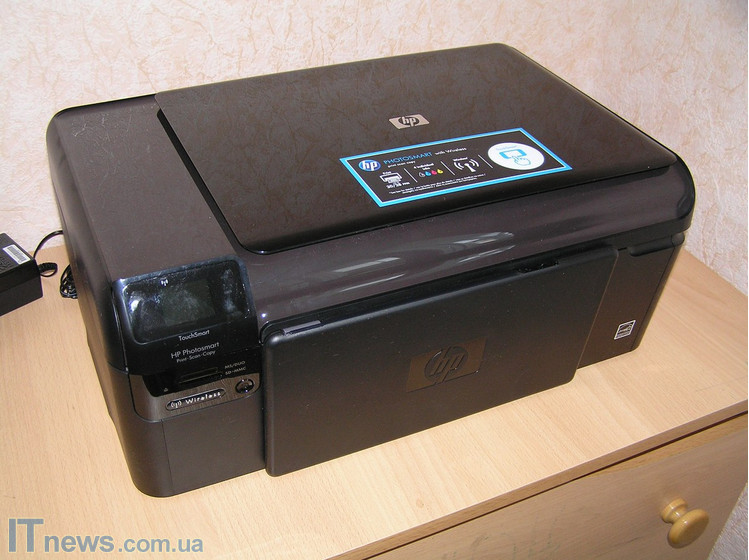
К нам на тестирование попал принтер начального уровня HP Photosmart Wireless, который носит спецификацию B109 или Q8444C. Думается, что глядя на удобства работы и достаточно демократичную цену, он будет лучшим выбором для украинских потребителей.
Принтер весьма легко инсталлируется. Компания ориентировалась на то, чтобы его могла установить любая домохозяйка. Однако, забегая наперед, все же одной ошибки избежать не удалось. Принтер таки «завис» при установке, и пришлось его отключать из сети, хотя как до того, так и после, все шло «как по маслу».
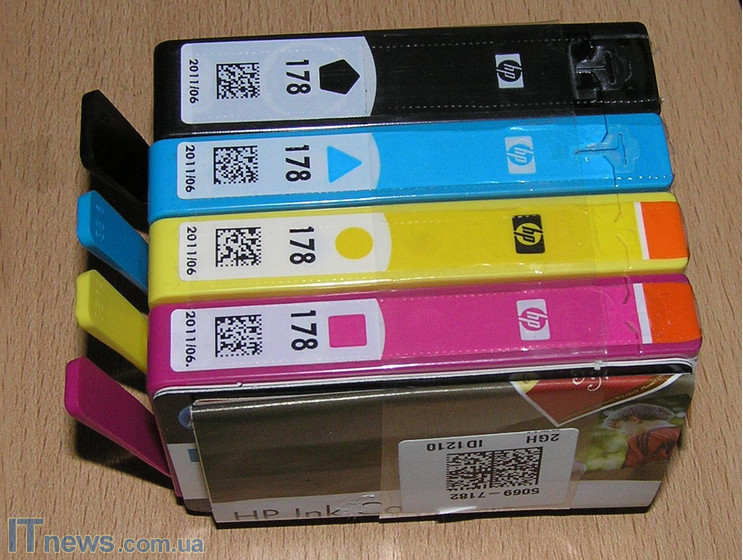
В поставке принтера имеется набор из четырех картриджей с чернилами черного, пурпурного, голубого и желтого цветов. Кроме того, здесь же установочный диск, блок питания, USB-кабель, краткое руководство и 5 листов фотобумаги 10х15. В руководстве минимум информации, все можно почитать на диске. И это правильно, зачем переводить лишнюю бумагу!
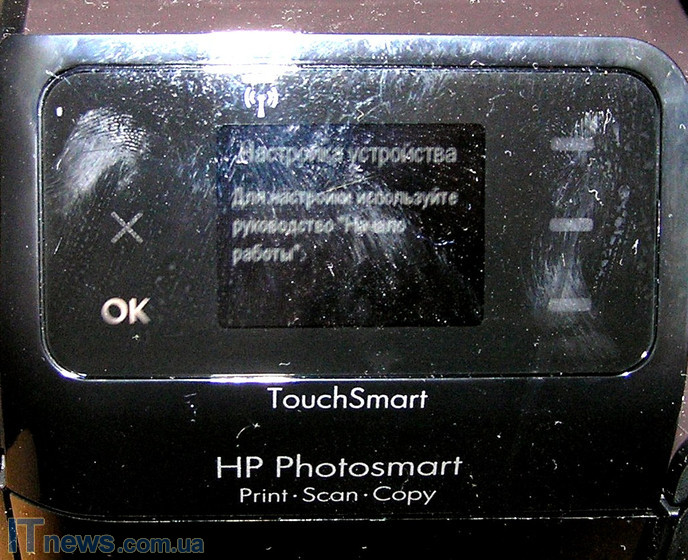
Принтер можно установить и без компьютера, ведь он оснащен цветным ЖК-дисплеем диагональю 3,68 см с технологией TouchSmart. При включении на экранчике появляются надписи, что за чем делать. И даже запускается анимация, как надо вставлять картриджи. Однако, чтобы избежать ошибок, рекомендуем сразу вставить в домашний компьютер диск и действовать по инструкциям. Заметьте, что USB-кабель не надо подключать до специального указания, иначе это тоже может привести к определенным заминкам.
Итак, вставляем диск, после чего запускается довольно простая установка.
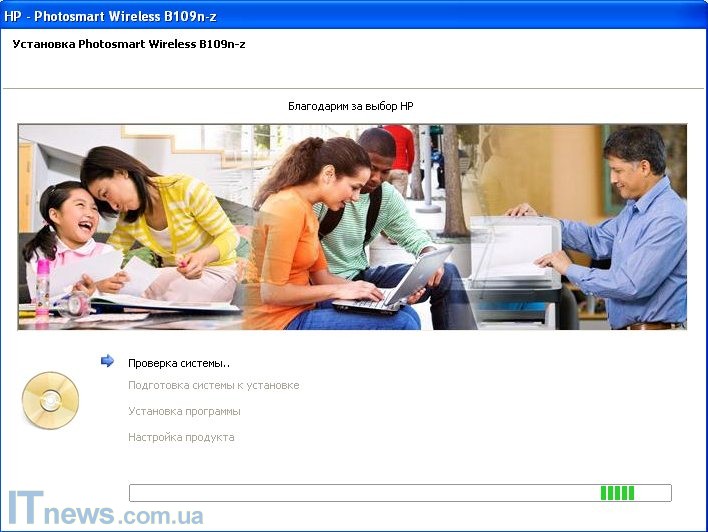
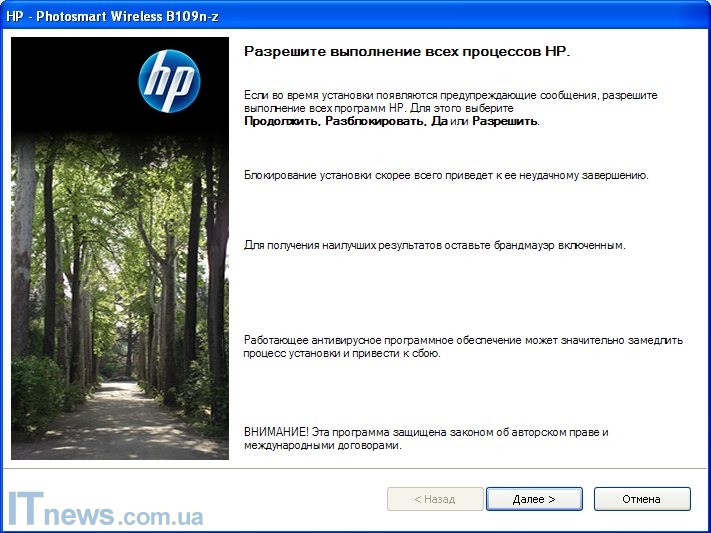
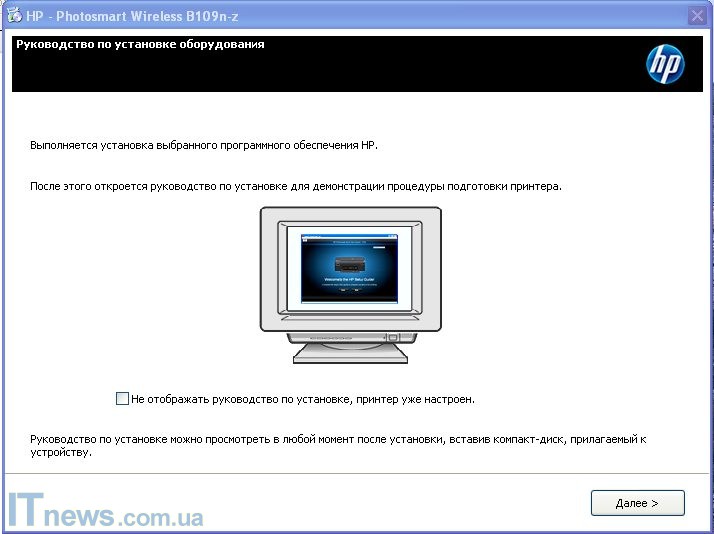
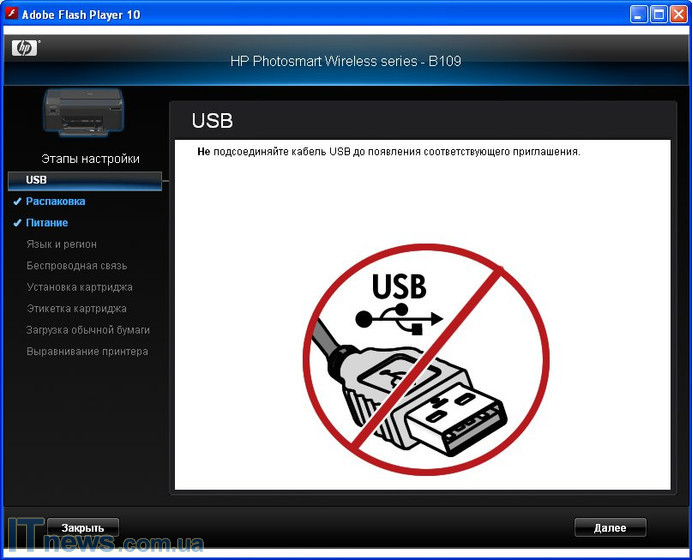
Для успешной установки рекомендуется оставить включенным брандмауэр и отключить антивирусное ПО, чего мы, кстати, не делали, и все прошло нормально. Хотя, может быть в противном случае все было бы быстрее.
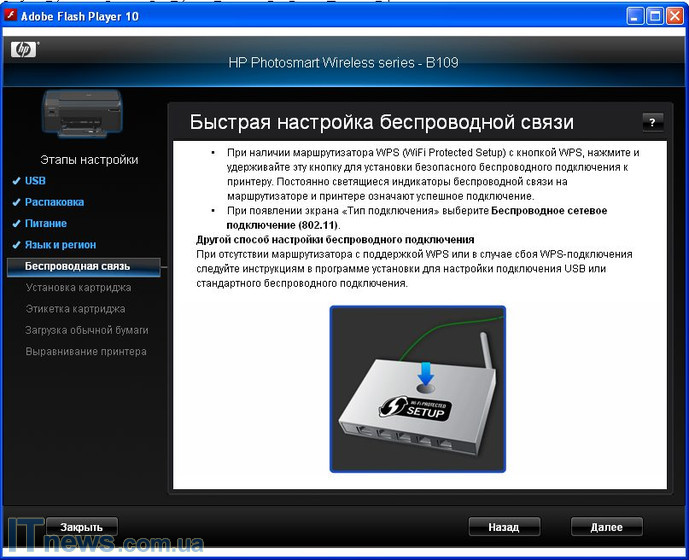
После этого и установки Adobe Flash запускается флеш-ролик с подробными инструкциями, что за чем делать. При чем в нем содержатся не только текстовые инструкции, но и видео, например, как правильно установить картриджи.
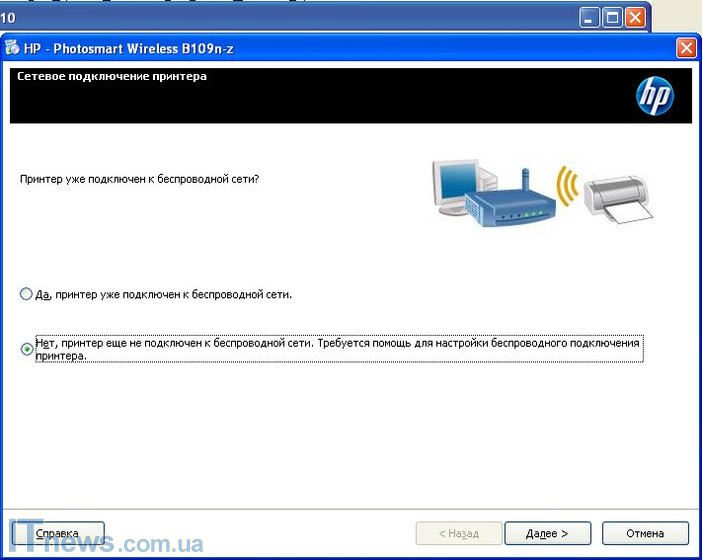
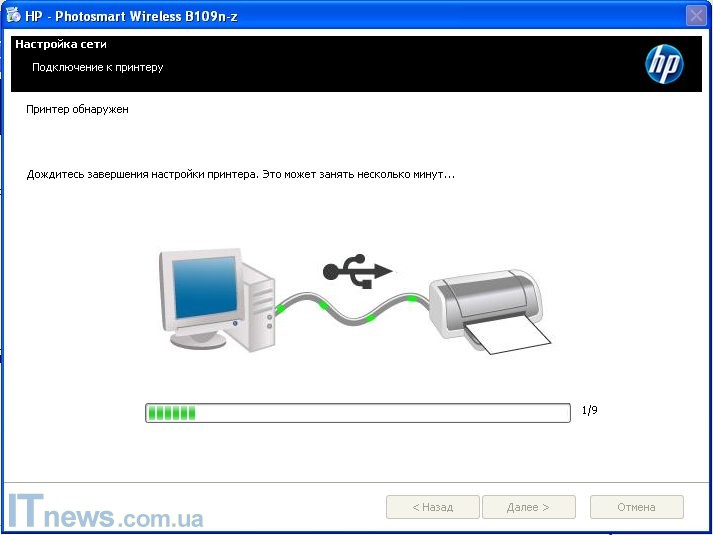
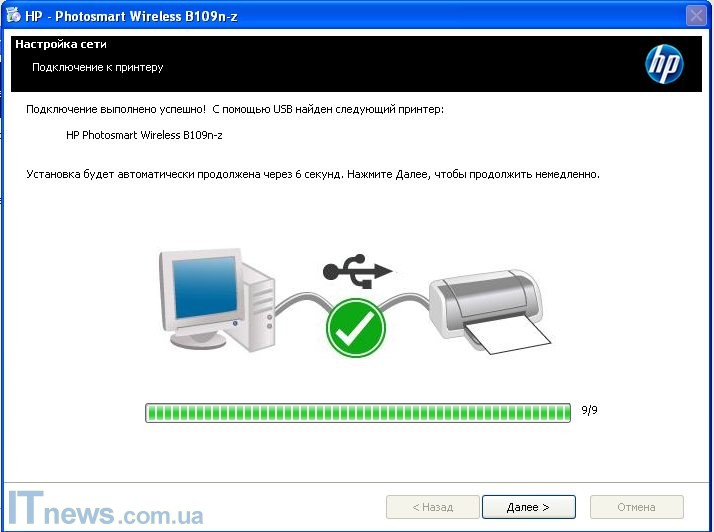
Перед картриджами устанавливается связь с Wi-Fi-сетью. Ее можно установить автоматически при наличии маршрутизатора WPS со встроенной кнопкой включения. Однако, у нас его не оказалось, а потому процесс осуществлялся по более длительному сценарию. Именно на этом этапе потребуется подключение по USB-кабелю для передачи настроек беспроводной сети с компьютера. После настройки сети на принтере над дисплеем загорается индикатор Wi-Fi, после чего USB-кабель можно убрать.
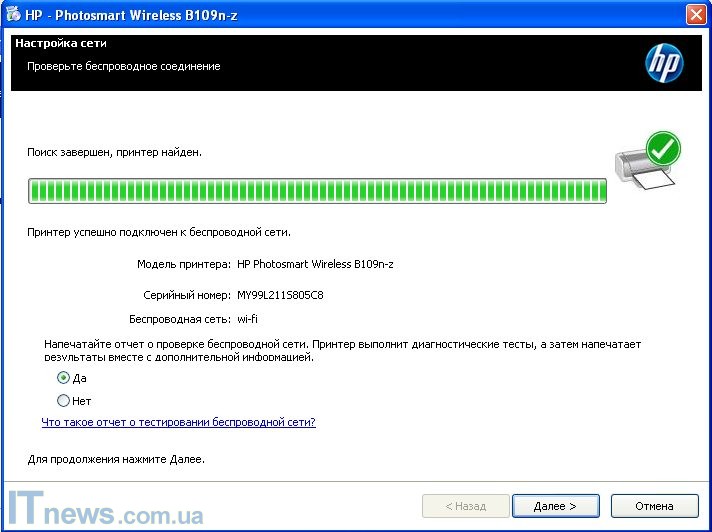
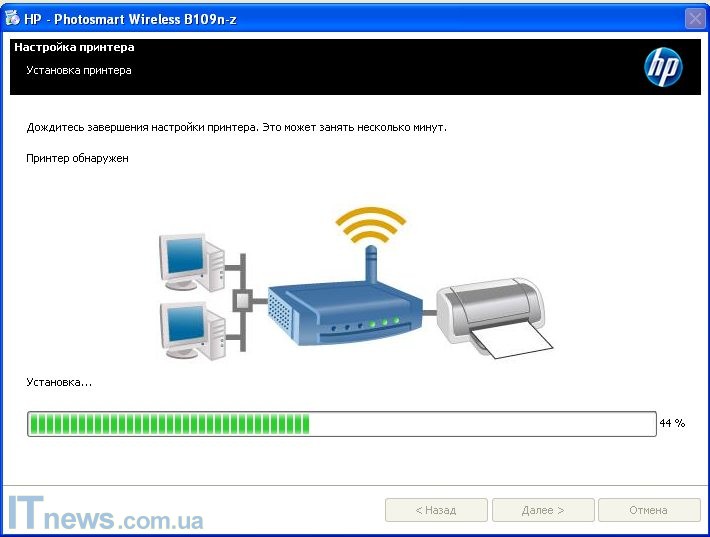
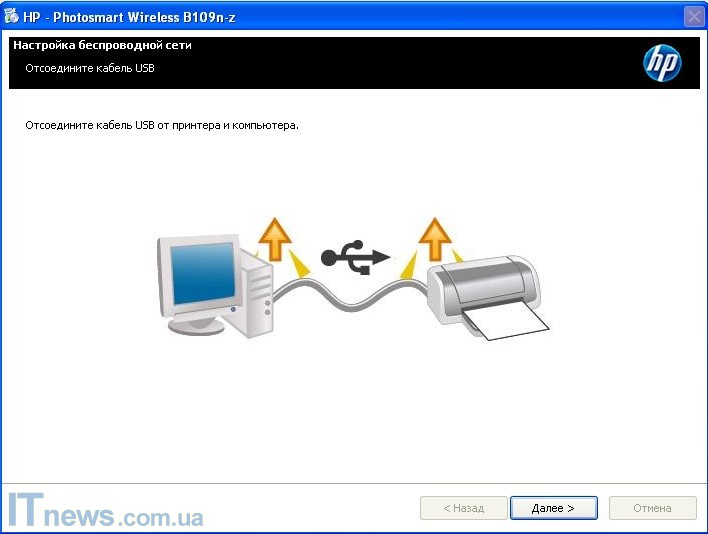
Затем переходим к самому интересному. Придется немного поработать руками.
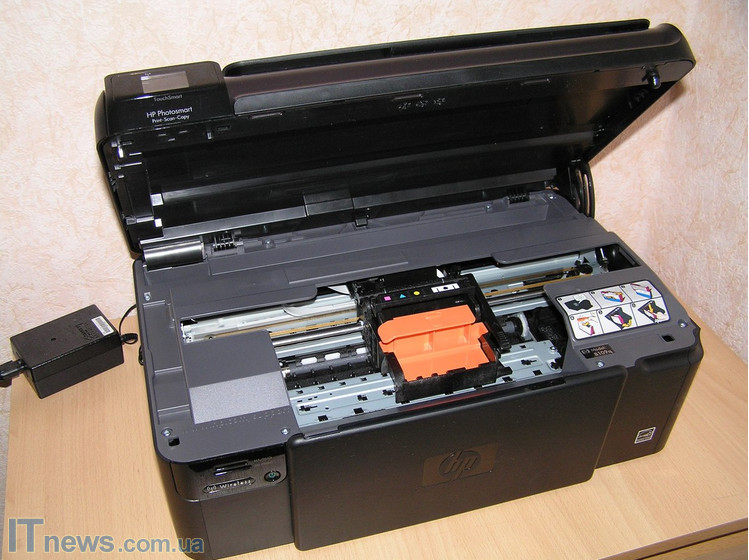
Картриджи первоначально склеены между собой скотчем. Понятно, что надо его аккуратно отделить. Затем снять с каждого картриджа защитную полоску и пленку, после чего открыть поворотом оранжевой ручки чернила в картриджах. Принтер надо открыть и убрать оранжевую пластиковую заглушку с каретки, куда затем вставляются картриджи.
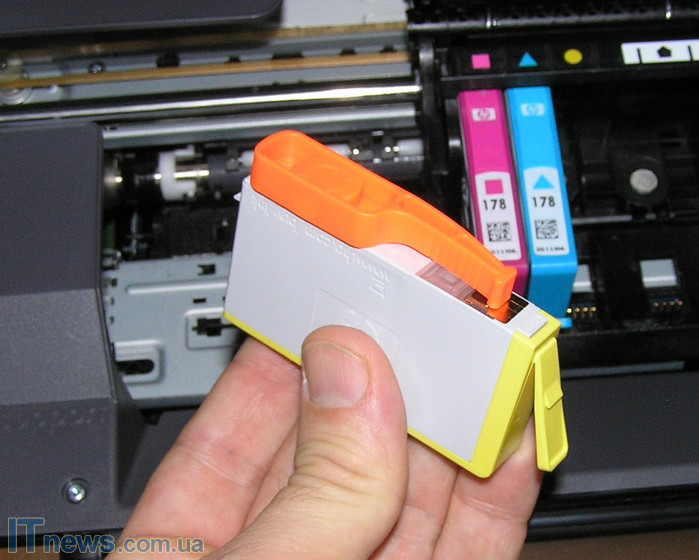
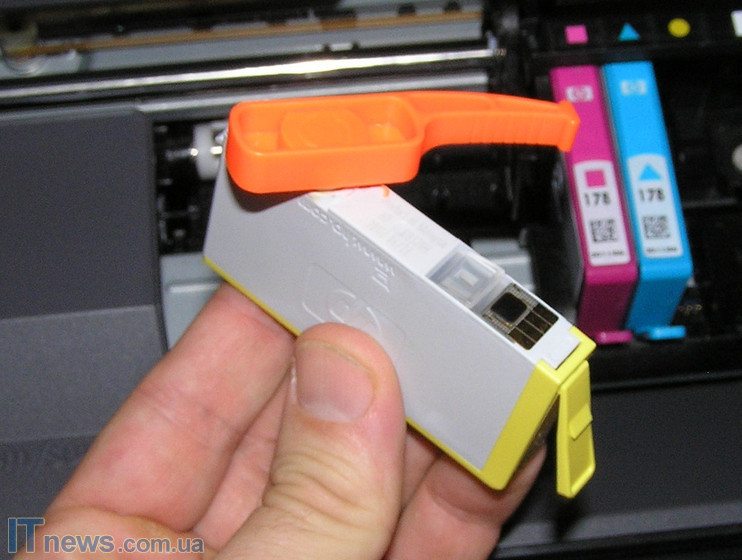
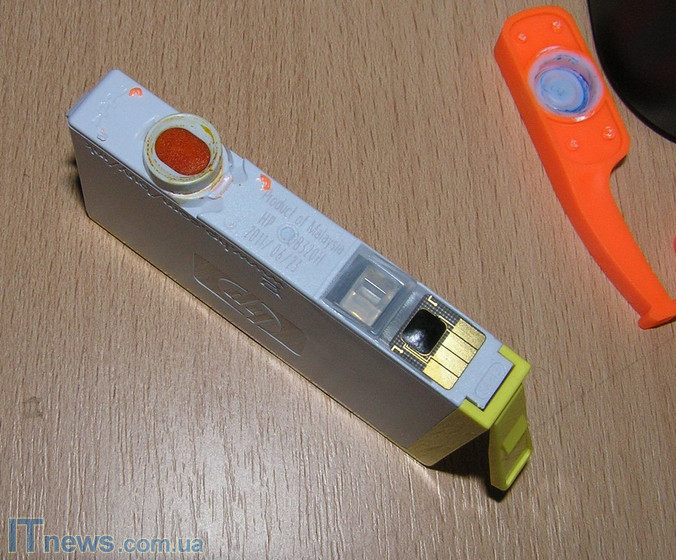
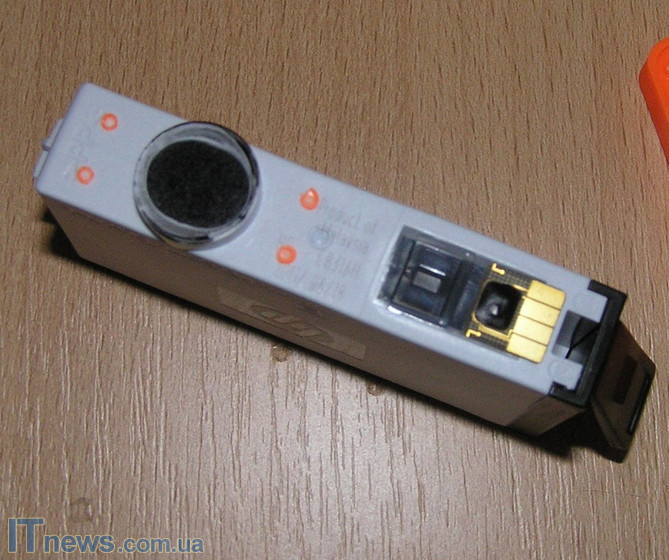
Картриджи вставлены, закрываем крышку, после чего принтер начинает печатать калибровочный снимок. Вот тут-то и произошла заминка. Дело в том, что при установке не предлагалось вставить в лоток белую бумагу. И принтер начал бушевать, изображая активный процесс печатания. При попытке всунуть лист он его почему-то не стал принимать. На экранчике демонстрировалось, что принтер обрабатывает информацию. В то же время в программе установки было предложено напечатать тестовую фотографию, при чем можно было взять как готовую, так и выбрать на компьютере. Чем мы и воспользовались, однако фото в итоге не распечаталось, выдалось сообщение об ошибке.
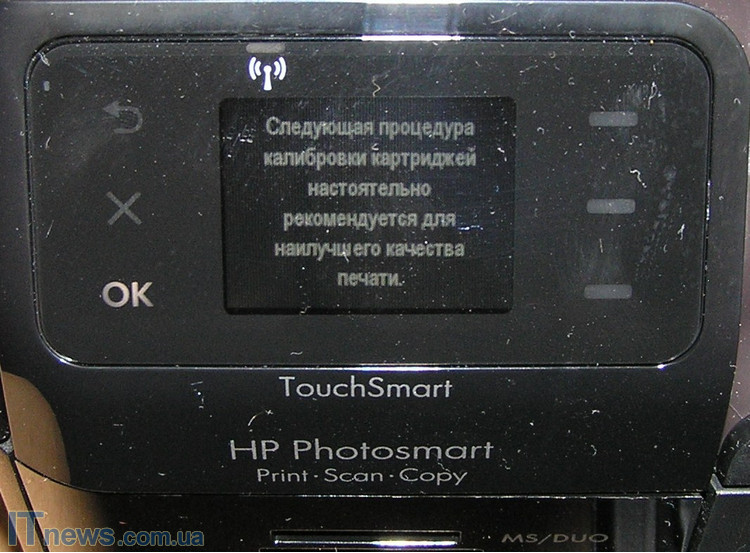
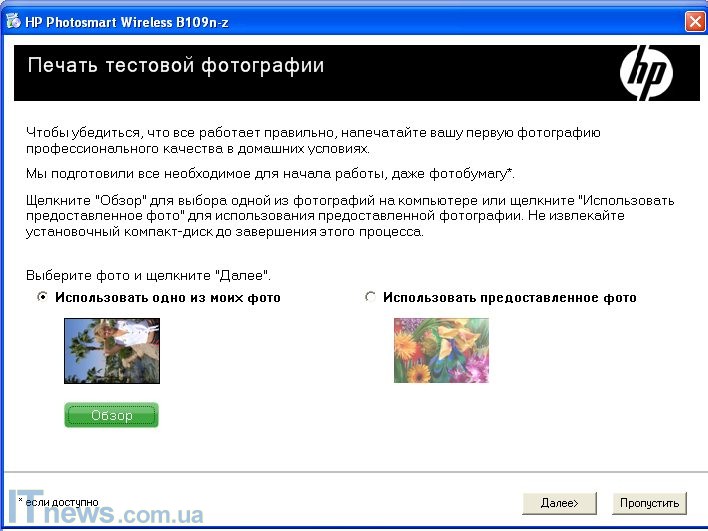
При попытке отключить принтер кнопкой питания он выдал, что не может этого сделать, пока не закончен процесс установки. Когда по прошествии еще нескольких минут стало понятно, что он все-таки "завис", я принял решение отключить, банально выдернув вилку из розетки. Это не привело к фатальным последствиям. После включения принтер заработал как ни в чем ни бывало и затребовал снова распечатать страницу для калибровки. В итоге он распечатал тестовое фото, которое осталось в невыполненном задании на компьютере. При чем все это уже без проводов. Ведь USB-кабель был загодя выдернут.
В принтере есть два слота для карт памяти стандартов Memory Stick, Memory Stick Duo, Secure Digital/MultiMediaCard и Secure Digital High Capacity Card. Однако, жаль, что нельзя использовать такие широкораспространенные форматы, как Compact Flash и xD Picture.
И все-таки HP Photosmart Wireless - хороший выбор для домашнего пользования. Но не забывайте хоть изредка печатать фото и документы, дабы чернила не пересохли.
Плюсы и минусы
+
Простая и удобная настройка
Дисплей с сенсорыми кнопками
Хорошее качество изображения
Беспроводная передача изображений
Поддержка карт памяти
-
Не поддерживает некоторые распространенные форматы карт памяти
Ориентировочная цена: 140 долл.
Продукт предоставлен компанией HP


