

 Продолжаем знакомить читателей с "открытым" ПО. Недавно вышла новая улучшенная версия 2.4 популярного офисного пакета с открытым исходным кодом OpenOffice.org.
Релиз OpenOffice.org 2.4 содержит новые свойства, улучшения, исправления ошибок в основных компонентах и защиту пользователей от недавно обнаруженных уязвимостей в безопасности.
Конечно в рамках небольшого обзора достаточно сложно протестировать все стороны такого многогранного продукта, как Writer. Однако перечислим все то, что в первую очередь нужно для работы, и в чем он конкурирует с Microsoft Word.
Writer входит в поставку OpenOffice.org, где, кроме него включены еще несколько приложений, сопоставимых по возможностям с аналогичными приложениями из пакета Microsoft Office: Calc – электронные таблицы, Impress – создание и просмотр мультимедийных презентаций, Draw – редактор векторной графики и Math – редактор математических формул.
Панели инструментов организованы аналогичным образом, как Word. Кнопки несколько отличаются от вордовских, но их функциональны особенности легко угадываются. По умолчанию включены панели "Стандартная" и "Форматирование". Но можно зайти через "Вид - Панели инструментов" и добавить требующиеся панели.

Серьезные различия с Word по добавлению новых кнопок. Во-первых, многие кнопки можно легко добавить, щелкнув по правой стрелке в конце панели инструментов, а дальше по пункту "Показать кнопки". Там можно добавить или снять птичкой кнопки из списка. При чем это действует для каждой панели отдельно.
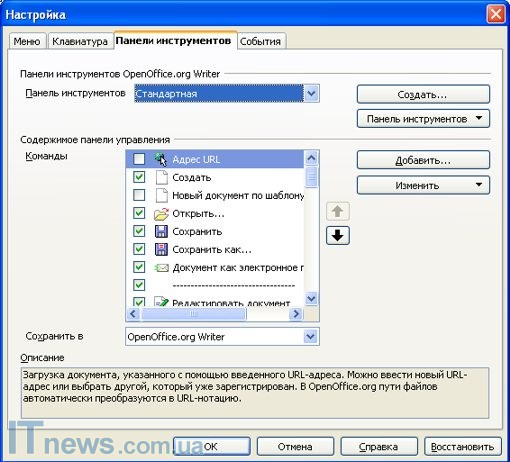
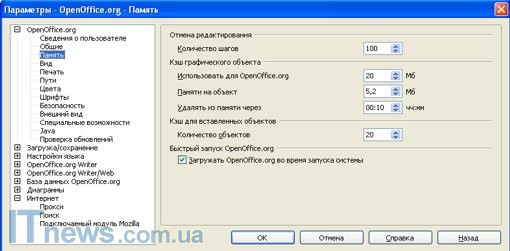
Но если нужно добавить кнопки, которых нет в списке, тогда придется совершить некоторые манипуляции. А именно, в меню выбираем "Сервис — Настройка — Панели инструментов", и уже там в нужную панель (как правило, "Стандартную") добавляем нужный элемент. Кстати, там можно поковыряться и с другими настройками и добавить или изменить много интересных вещей. Также в "Параметрах" можно изменить множество этих самых параметров: сведений о пользователе, настройках внешнего вида и шрифтов, выделения ресурсов памяти и т.д. и т.п.
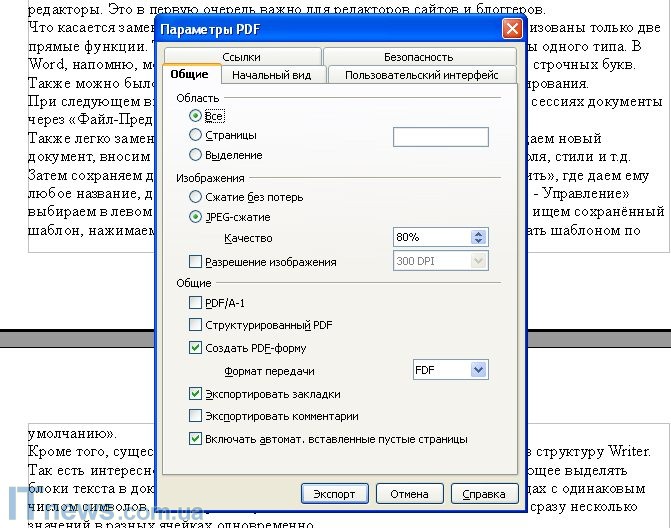
И самый главный плюс, что можно спокойно подготовить текст с картинками и экспортировать его в PDF-формат, при чем, если это делать не при помощи кнопки в стандартной панели инструментов, а в меню "Файл - Экспорт в PDF", то там можно выбрать кучу параметров для экспорта, например степень JPG-сжатия для картинок. При чем можно добиться при 75% сжатии вполне нормальных размеров файлов без значительного снижения качества.
Еще, что важно, например, Writer не создает лишних тегов. Поэтому можно вызвать doc-документ, дальше выделить весь текст и в окошке стилей (в панели инструментов "Форматирование") выбрать "Отменить форматирование". При этом удалятся все лишние теги. Если добавлять ссылки, они также корректно будут отражаться при переносе в веб-редакторы. Это в первую очередь важно для редакторов сайтов и блоггеров.
Что касается замены прописных букв на строчные и наоборот, здесь реализованы только две прямые функции. То есть выделяем какой-то фрагмент и делаем все буквы одного типа. В Word, напомню, можно было начинать предложение или каждое слово со строчных букв. Также можно было представить все большими без изменения их форматирования.
При следующем входе также можно открывать созданные в предыдущих сессиях документы через "Файл - Предыдущие документы".
Также легко заменить шаблон документа под свои нужды. Для этого создаем новый документ, вносим необходимые изменения: редактируем колонтитулы, поля, стили и т.д. Затем сохраняем данный файл как шаблон: "Файл - Шаблоны — Сохранить", где даем ему любое название, даже на русском языке. После этого в "Файл - Шаблоны - Управление" выбираем в левом окне "Мои шаблоны", открываем их двойным кликом, ищем сохранённый шаблон, нажимаем правую кнопку мыши и выбираем пункт меню "Сделать шаблоном по умолчанию".
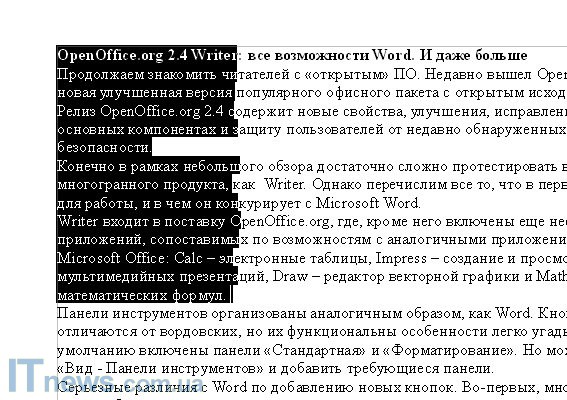
Кроме того, существует масса дополнений, которые легко встраиваются в структуру Writer. Так есть интересное расширение, Text Clipboard от Tomas Bilek, позволяющее выделять блоки текста в документе по вертикали одновременно в нескольких абзацах с одинаковым числом символов. Это скорее актуально для таблиц, где можно выделить сразу несколько значений в разных ячейках одновременно.
Кстати, в последней версии (2.4) уже введена эта функция в доработанном виде, так что данное расширение уже можно и не скачивать. При нажатии Alt можно выделять текст по вертикали, дальше копирование и вставка осуществляются стандартно.
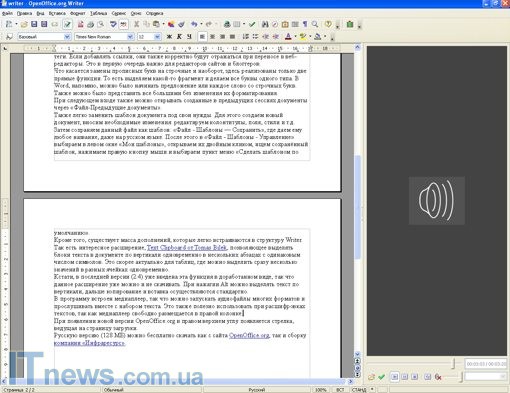
В программу встроен медиаплеер, так что можно запускать звуковые и видеофайлы многих форматов и прослушивать или просматривать вместе с набором текста. Это также полезно использовать при расшифровках текстов, так как медиаплеер свободно размещается в правой колонке.
При появлении новой версии OpenOffice.org в правом верхнем углу появляется стрелка, ведущая на страницу загрузки.
Русскую версию (128 МБ) можно бесплатно скачать как с сайта OpenOffice.org, так и сборку компании "Инфраресурс".


