

 Помимо возможности записи DVD-дисков плотностью до 8,5 Гб, этому девайсу "подвластна" процедура шифровки записи, которая защищает диски от незаконного копирования файлов владельца.
Внешний вид и комплект поставки
Несмотря на то, что практически все подключаемые внешние устройства (исключением в определенном смысле этого слова являются принтеры, МФУ и сканеры), принято относить к классу "Портативные", сегодняшний наш гость к нему можно отнести лишь с натяжкой. Не думаю, что буду слишком голословен, если скажу, что производителю можно было подумать над уменьшением размеров устройства, при этом вряд ли были бы потеряны какие-либо свойства самого девайса.
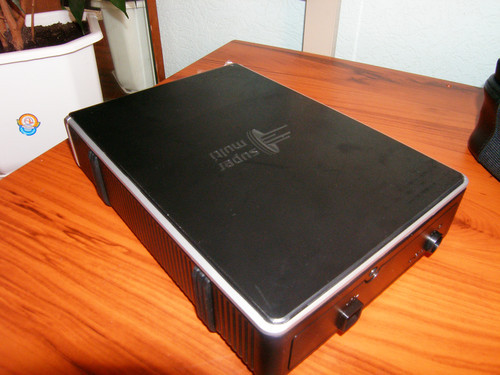
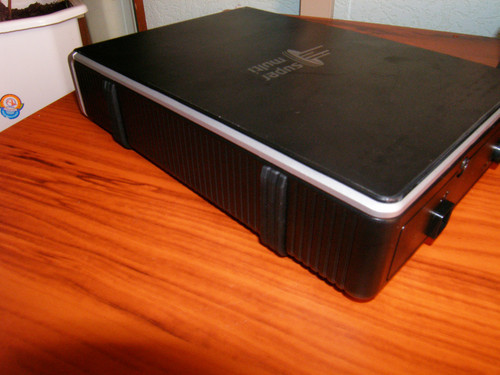
Корпус новинки проработан из черного пластика двух видов: матовым покрыты задняя и боковые грани, а также нижняя часть. В глянец же "одета" передняя грань и верхняя сторона. Говорить о каком-либо марании глянцевых элементов корпуса, как это принято в телефонах и смартфонах, пожалуй, нет смысла, ввиду того, что данное устройство нельзя рассматривать как имиджевое или бизнес-устройство повседневного пользования, которое подчеркивает статус владельца.
Некоторым исключением в материалах проработки является окантовка, проходящая по периметру устройства. Здесь она выполнена хотя и из пластика, но имеет серебристый цвет.
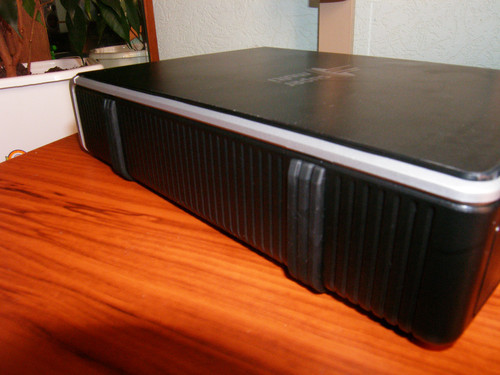
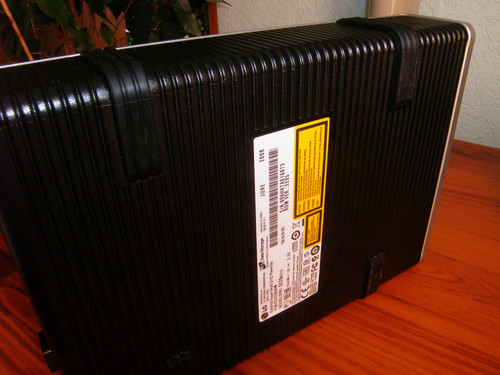
На нижней части гаджета находятся резиновые подставки, которые занимают почти всю ширину боковых торцов и около половины ширины нижней стороны. Предназначение их одно – защищать корпус от воздействия внешних источников, то есть от царапин. Можно также судить и о том, что эти подкладочки могут служить в некотором смысле и защитой от падений. Однако эта возможность реализована лишь косвенно, учитывая и тот факт, что устройство может упасть как на нижнюю часть корпуса, так и верхнюю, которая, к слову говоря, ничем подобным не защищена. Впрочем, это вам не мяч и не надо его бросать, пусть даже непреднамеренно.
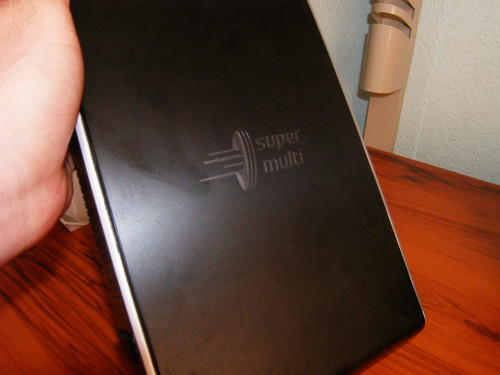
На верхней стороне внешнего DVD-привода выгравирована надпись SUPER MULTI. Эта надпись подразумевает поддержку записи абсолютно всех форматов дисков, что, конечно же, является положительной чертой девайса, хотя далеко не ключевой.
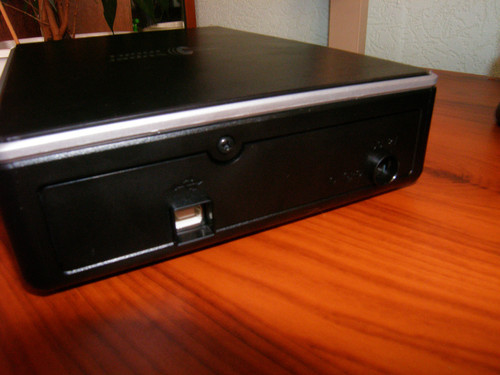
На заднем торце привода находятся два разъема для подключения кабеля синхронизации с компьютером, а также кабеля подключения к сети. Несколько слов об этих кабелях.
Интересной особенностью первого является реализация интерфейса, широко применяемого в принтерах. Другими словами говоря, дефицита как такового в случае потери не будет. Да и стоит он всего 8 гривен, что по карману абсолютно каждому.
Несколько иначе обстоят с кабелем питания. Здесь реализовано подключение специального блока, который из сети берет 220 Вт, а на выходе дает 2 Вт. Именно столько нужно для питания устройства. Блок советуем беречь, в случае потери или поломки его купить новый удастся, но при этом это влетит "в копеечку" и затраченное время.
Основные управленческие кнопки расположены на переднем торце. Здесь находится крупная кнопка открытия/закрытия дискового отсека, а также разъем, отвечающий за открытие "вручную" дисковода, в случае если главная кнопка выйдет из строя.
Помимо привода, а также кабелей питания и синхронизации, в комплекте поставки идет блок питания, руководство пользователя, а также диск с соответствующим программным обеспечением, необходимы для полноценной работы.
Подключения к компьютеру и работа
К компьютеру девайс подключается при помощи двух шнуров – шнура питания и шнура USB.
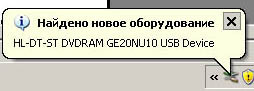
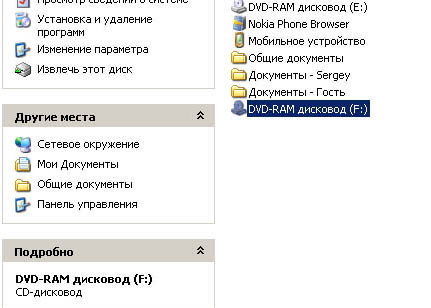
ПК определяет гаджет вначале как устройство USB, затем выдается модель внешнего устройства.
Заметим, что для того, чтобы иметь возможность записывать диски, а также защищать записанную информацию, вам придется установить необходимое программное обеспечение, которое идет на диске, поставляемом в комплекте. Впрочем, даже если в необходимости шифровки как таковой надобности и не возникнет, записывать диски без предустановленного ПО все равно невозможно. Программа просто выдаст вот такую ошибку.
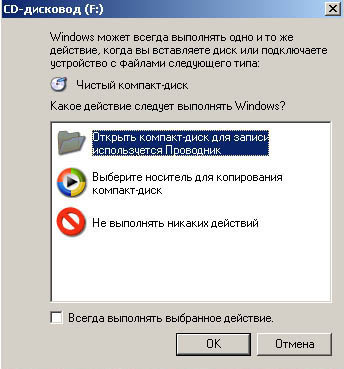
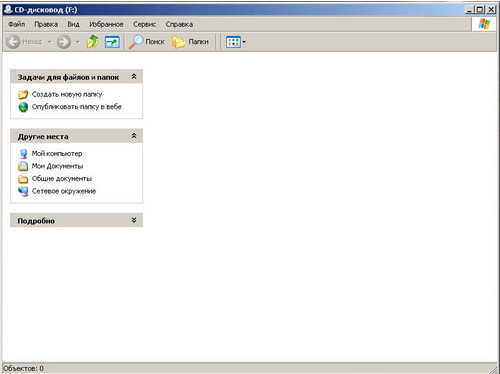
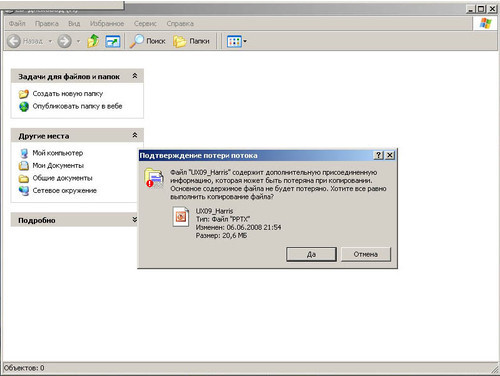
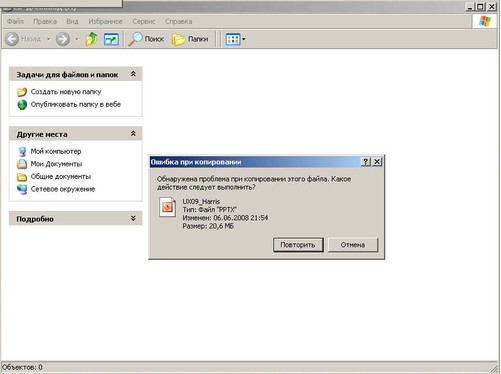
И сколько бы раз не нажимали иконку "Повторить", от этого ничего не изменится.
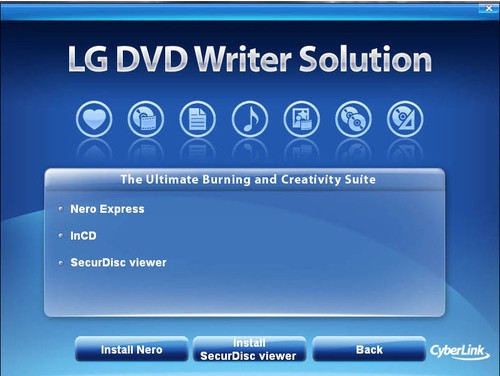
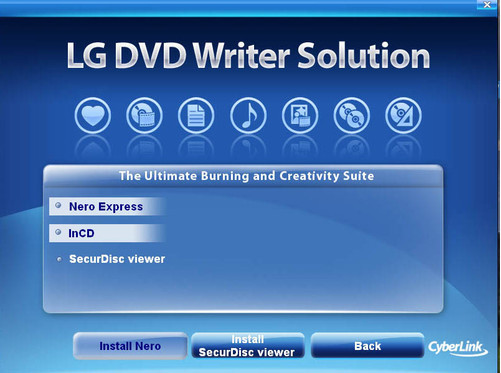
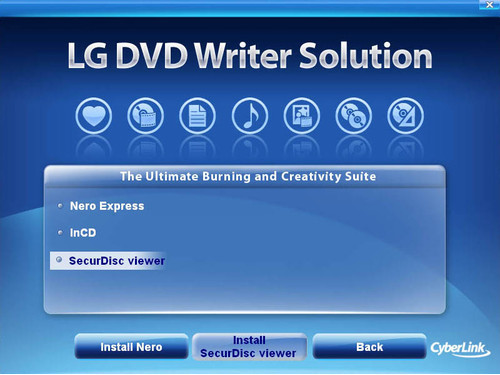
Устанавливаем ПО. При запуске диска, автоматически активируется приложение автозапуска. На диске мы имеем такой расклад приложений и программ
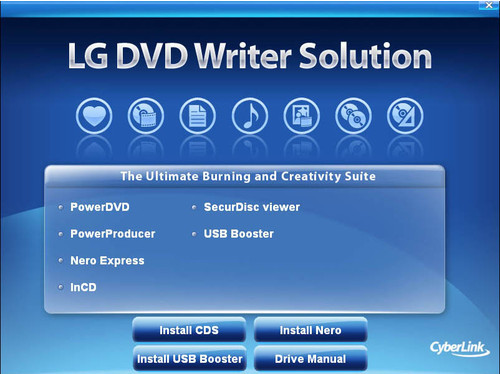
Интересными являются иконки, расположенные под подпунктами программ. В зависимости от необходимости, пользователь может определить необходимый ему комплекс программ и установить его.
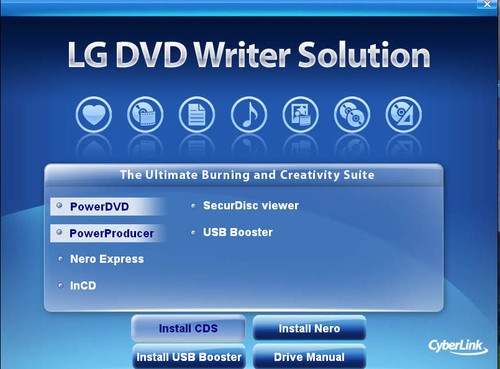
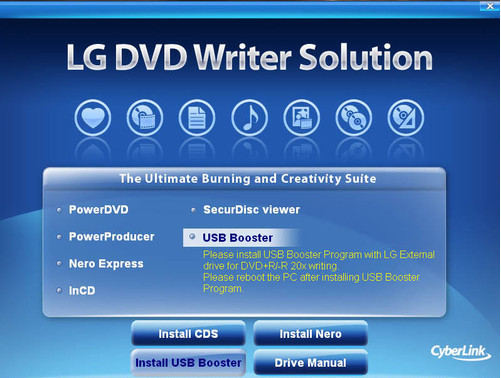
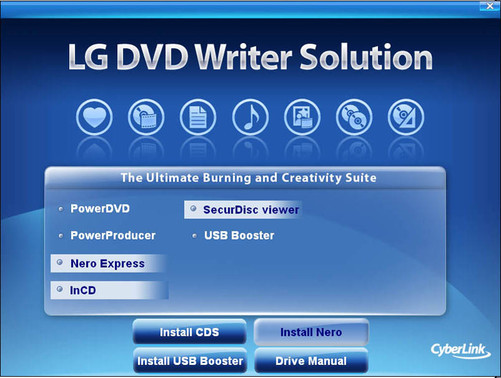
Более всего нас интересует комплект под названием Install Nero, который включает в себя такие программные приложения, как Nero Express, InCD и SecurDisc viewer.
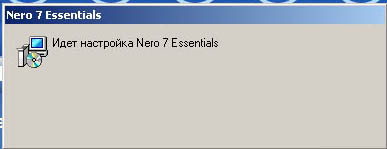
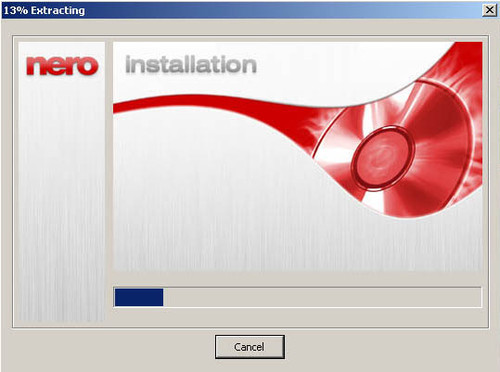
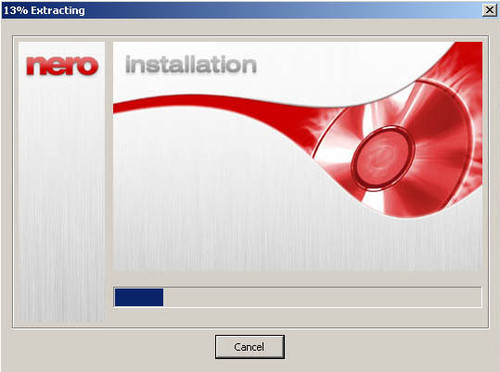
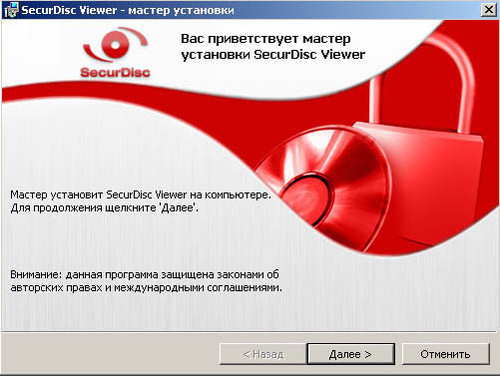
Инсталируем их.
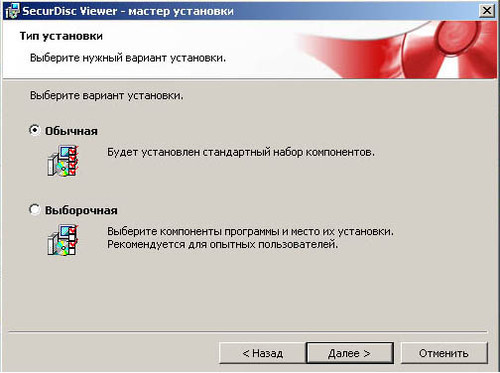
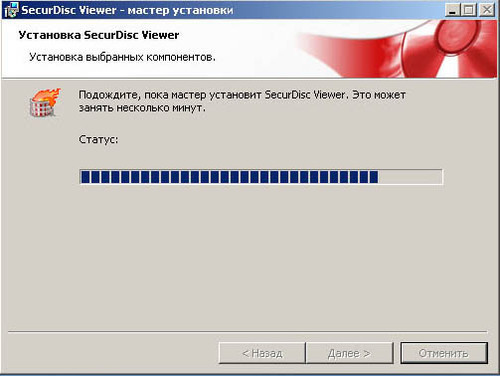
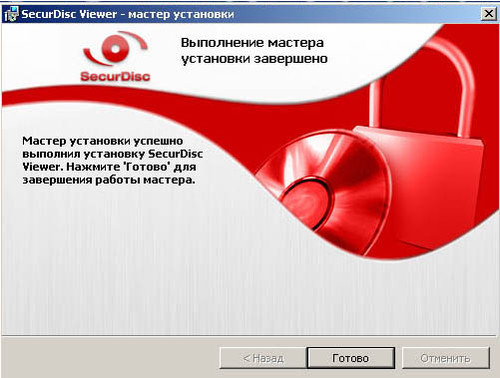
Теперь посмотрим на работу программ.
Как видим, первый запуск Nero Express показывает нам, что устройству доступна запись дисков объемом 8,5 ГБ.
Однако тестирование дисковода на запись происходит на стандартных DVD-дисках, поскольку болванок с плотностью 8,5 ГБ в редакции, к сожалению, не нашлось.
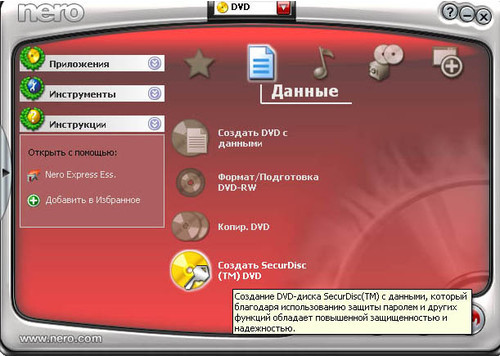
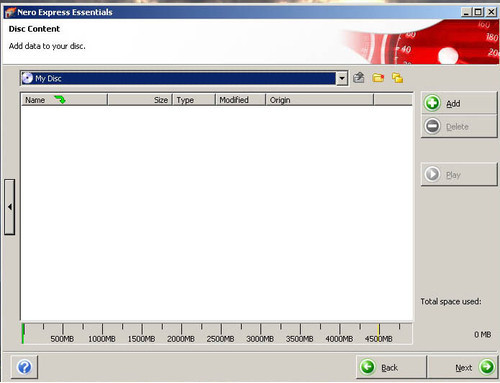
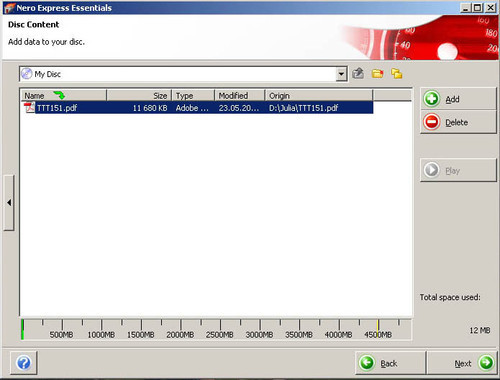
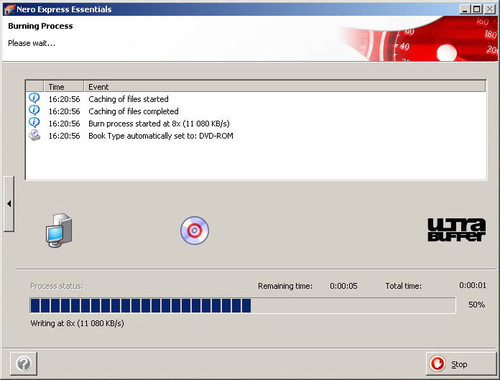
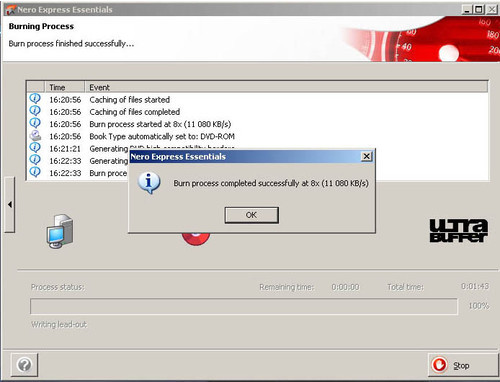
После записи файлов обратились к програмному комплексу SecurDisc Viewer, который, как вы помните, устанавливали перед этим.
Здесь появится нюнас. Дело в том, что предустановленый на диске програмный комплекс SecurDisc Viewer позволяет работать с файлами PDF-формата, о чем впрочем и производитель не умалчивает.
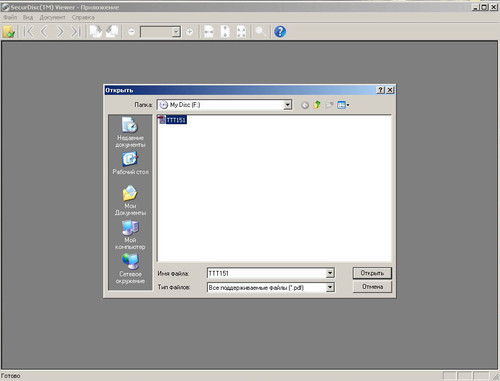
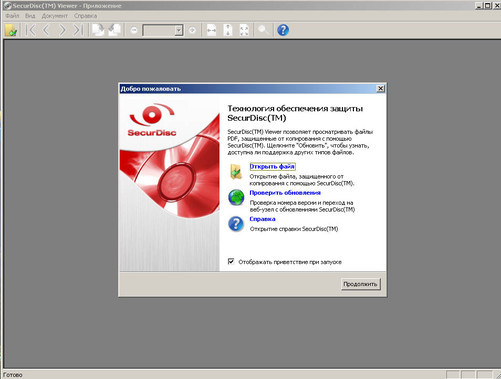
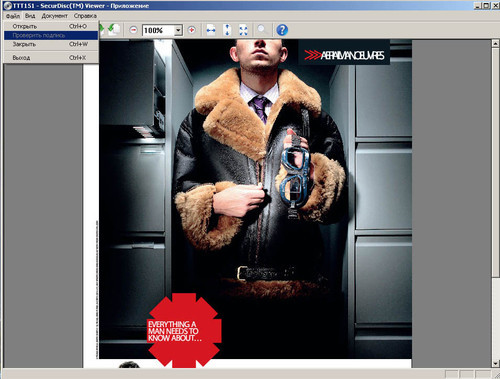
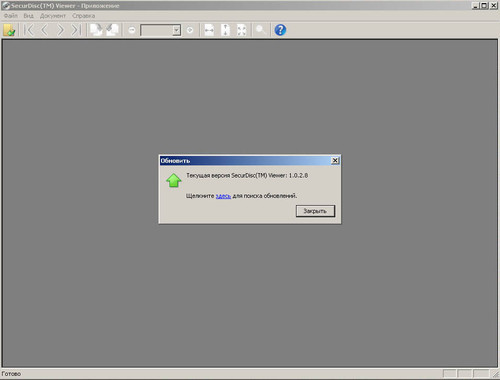
Для того чтобы можно было шифровать и другие форматы, система предлагает пользователю посетить страницу разработчика в Интернете, чтобы узнать, доступны ли более новые разработки ПО. Работа с обновлениями довольно просто, и на наш взгляд детальных объяснений не требует.
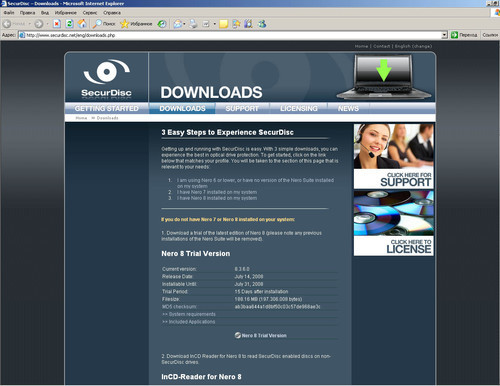
Так каким же образом технология SecurDisc защищает записанные файлы?
Здесь речь идет как о пароле, так о так называемой цифровой подписи (записывается на диск при его создании), а также защите документов. Но данная процедура возможна только для файлов с форматом PDF.
Плюсы и минусы
+
Удобство работы
Предельная простота
Прочность самого устройства
-
Небольшая поддержка форматов шифровки документов


