

 TouchFLO 3D – это уникальная программная оболочка экрана, применяемая в последних топовых моделях коммуникаторов HTC. Оболочка имеет множество интересных особенностей, но главное – выгодное выделяется визуальным оформлением.
Обзор оболочки TouchFLO 3D
Начиная с обзора этой технологии, редакция ITnews намерена периодически рассматривать наиболее интересные на наш взгляд программные особенности, технологии, утилиты и другие продукты мира программных разработок, которые с успехом нашли свое применение в коммуникаторах мировых производителей.
Почему мы решили сделать "пионером" обзор именно этой оболочки? Ответов здесь множество и все правильные. Но главных, которые бы хотелось озвучить – два. Первое - это сама уникальность оболочки, которая уж явно очевидно будет применяться если не в преимущественном большинстве новых коммуникаторов от HTC, то уж поверьте далеко не в единичных продуктах. Именно поэтому она заслуживает особого внимания. Второе - это сделано также и с практической точки зрения. Дабы не нагружать читателя все время описанием этой технологии, мы решили просто вынести описание ее особенностей в отдельный обзор.
TouchFLO 3D
TouchFLO 3D можно считать прямым продуктом, который эволюционировал с более ранней оболочки TouchFLO 2D. В свою очередь TouchFLO 2D не есть эволюционировавшим вариантом из TouchFLO. Это по определению две разные самостоятельные оболочки.
TouchFLO 2D согласно данным компании-разработчика будет устанавливаться в более дешевые модели, тогда как для третьей версии предусмотрены более дорогие модели и модели ТОП-класса.
Немного определений. Что же такое TouchFLO как технология? Немного "погуглив" в Интернете, я наткнулся на определение самого разработчика. Оно звучит следующим образом:
"TouchFLO - это специальная функция, которая предоставляет возможность более удобной работы с сенсорной панелью на коммуникаторе. С помощью TouchFLO можно прокручивать экран и перемещаться по нему, просто двигая пальцем".
То есть, перефразировав, можно сказать так - эта технология предусмотрена для более легкой работы с сенсорной панелью, но не столько при помощи стилуса, а при помощи пальца.
Но если в TouchFLO на конкретной модели, например HTC Touch Dual, мы имели возможность видеть только первые проблески "касательной технологии", то уже с приходом TouchFLO 3D произошел большой период эволюции и только сейчас можно судить, что создан действительно гениальный продукт. Здесь уже можно позабыть о стилусе (конечно, если вас не пугает марание экрана), ведь работать пальцем с TouchFLO 3D одно удовольствие. Одним касанием можно путешествовать по иконкам панели, расположенным на нижней части экрана, перемещаться по подпунктам этих иконок, эффектно выходить из них и просто иметь красивую стартовую страничку.
Структура интерфейса TouchFLO 3D
Несколько слов о том, как устроен интерфейс TouchFLO 3D.
Первоначально загрузка оболочки происходит со стартом системы. Занимает такая процедура достаточное количество времени, где-то около 20-40 секунд. Все зависит от быстродействия процессора коммуникатора. Думаю, не стоит говорить, что преимущественное большинство моделей оперативностью в загрузке не отличаются.
И еще один нюанс, если вы в процессе работы с коммуникатором будете переходить по подпунктам меню, а потом просто выключите экран и положите устройство в чехол, то с последующим включением гаджет не перейдет автоматически на стартовую старинку, то есть на главную в TouchFLO 3D. Насколько это хорошо или не совсем, решать каждому самостоятельно.
Интерфейс оболочки состоит из 10 подпунктов, расположенных в форме ряда иконок на нижней строке экрана. Кроме этого здесь устроены очень красивые, без преувеличения говоря, зеркальные часы, особенно эффектно выделяющиеся своим умением менять показатели циферблата. Кроме часов присутствуют и некоторые другие подпункты, о предназначение которых мы расскажем отдельно.
Передвигаться по иконкам этого интерфейса можно тремя способами. Каждый из них по-своему интересен и удобен. Например, первый – это простые жесты, с помощью которых можно пролистывать странички. Второй – еще более простой – можно просто выбирать необходимый подпункт или точнее говоря, необходимую иконку и загружать ее. Здесь небольшим минусом можно назвать то, что самих иконок отображается всего пять, а потому пролистывать все равно придется.
Последний способ мне показался одним из самых неудобных – задерживаем палец на выбранной закладке несколько секунд, пока не появится полупрозрачное окно с иконками экранов в центре, впоследствии чего ведем пальцем вдоль нижней строки, плюс выбираем необходимый подпункт.
К слову говоря, на первых порах несколько удручают, притормаживая между переходами в самих подпунктах, но уже с небольшим промежутком времени, к такому расположению дел, можно привыкнуть.
Давайте же детально ознакомимся и теми 10 подпунктами интерфейса.
Главная страничка
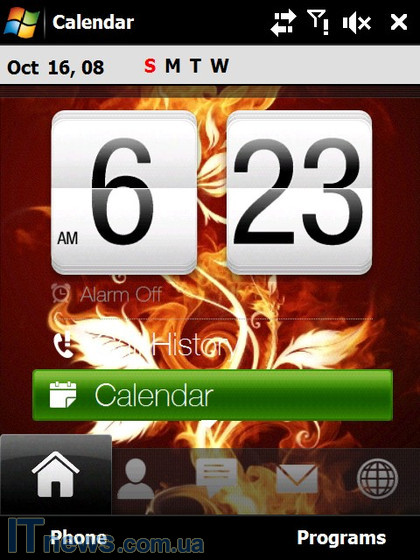
На "Главную страничку" (или как ее по-другому называют "Сегодня") пользователь попадает сразу же после загрузки операционной системы. Здесь, как мы уже отмечали, самым привлекательным элементом является цифровой циферблат, занимающий примерно половину экрана. Основная изюминка этого циферблата в эффектном умении изменять показатели времени. Во время выполнения этой процедуры создается впечатление, что циферблат помещен в кристально чистую воду, и циферки во время перевертывания отображаются на солнце.
Под этим циферблатом расположен едва заметный подпункт "Будильник". Вызвать меню будильника можно, нажав на уже упомянутый циферблат часов. Из интересных возможностей будильника стоит отметь возможность программировать его автоматически на все дни недели плюс выбирать несколько вариантов и времени звонков. Ну, и, разумеется, здесь же доступна настройка времени и даты.
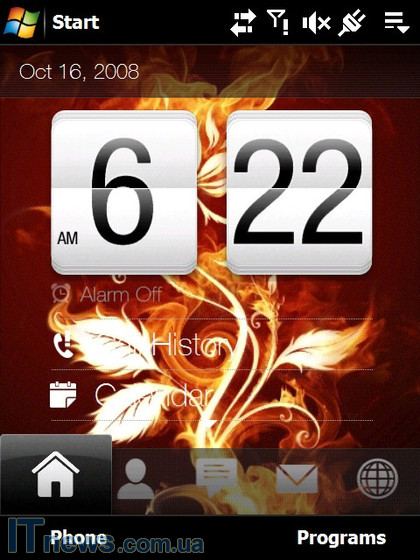
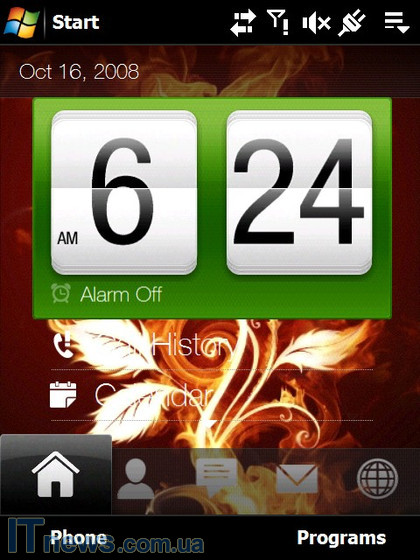
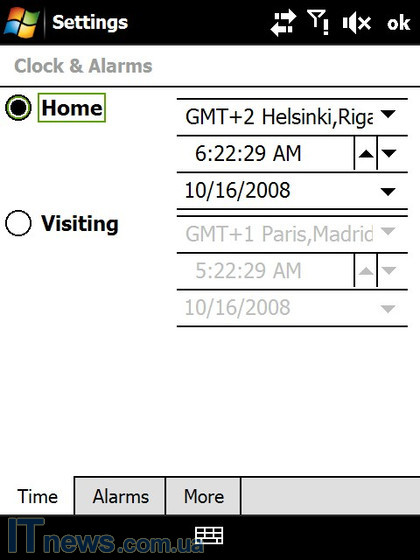
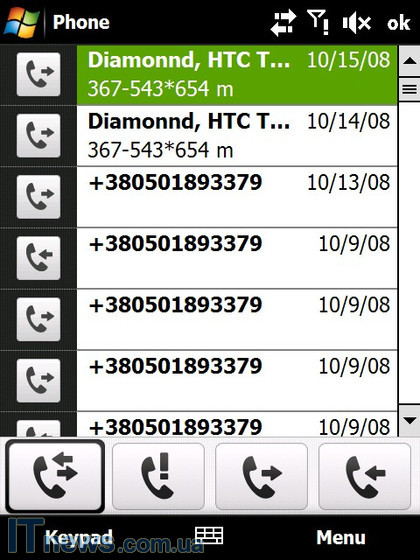
Далее идет подпункт "История вызовов" (Call History). Активация этого подпункта дает возможность перехода в "подпункт-регистратор" входящих/исходящих, а также пропущенных звонков. По определению говоря, прямое непосредственное назначение этого подпункта – предоставлять пользователю информацию о пропущенных звонках. Однако здесь производитель идет рациональнее, что, конечно же, хорошо.
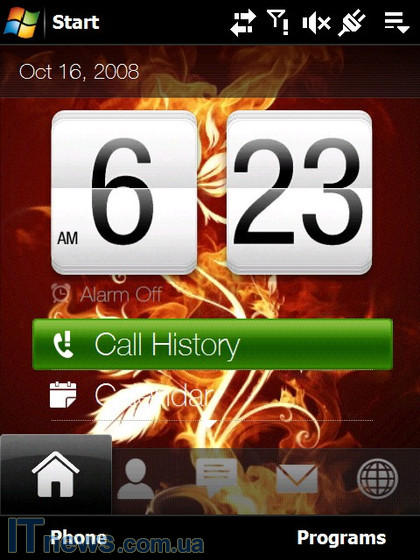
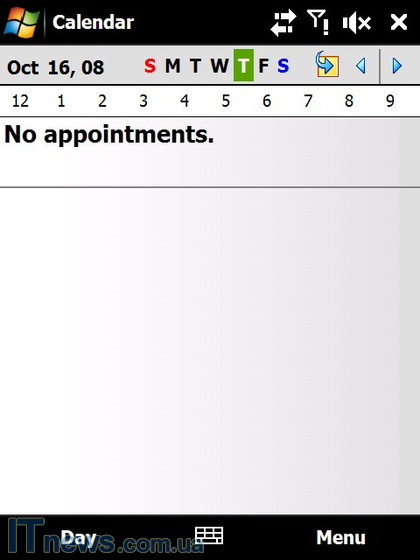
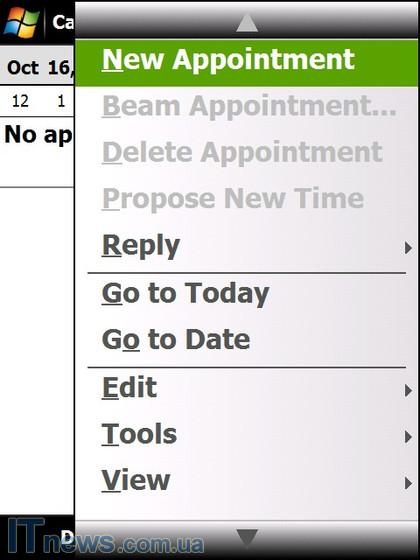
Подпункт "Календарь", который и заканчивает описание этого подпункта, помимо своего непосредственного предназначения, дает право также планировать рабочий день, неделю, и даже месяц. Впрочем, можно запланировать только отдельные события и внести их в календарь, здесь уж как кому лучше.
Вот этими четырьмя подпунктами и огранивается "Главная страница", или же страница "Сегодня". Впрочем, на наш взгляд, разработчик учитывает все самое необходимое и четко подводит все под направление странички. Для удобства работы с подпунктами здесь можно приподнимать разделы или же приспускать по вертикали. Все реагирует мгновенно.
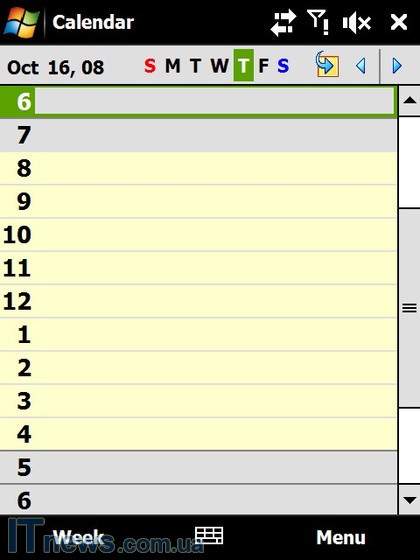
В иконках, расположенных в самом низу панели, эта страничка отображается маленьким домиком, а потому негласно также получила название "Домашняя".
В завершение маленькая ремарка. Если вы, к примеру, зашли в подпункты какого-либо из разделов и вдруг вам надо быстро перейти на главную страничку, не пытайтесь это сделать старым "мудрым" способом, нажав на клавишу отбоя вызова. Ничего все равно не получится. Здесь достаточно лишь перейти к упомянутому "домику" и нажать на него. Вот такая вот наука.
Люди или контакты
В свое время этот подпункт получил два названия. Первое было дословно переведено с английского People ("люди"), второе же название – "Контакты" - это следствие более корректного перевода.
Очень интересным, а главное 100% продуманным под позиционирование интерфейса можно считать этот подпункт. В центре дисплея появляется карусель различных картинок, а немного справа ее находится так называемый "контактный ряд". По определению за этими картинками скрываются номера мобильных телефонов. Система в этом подпункте может присвоить их в количестве до 15 штук, и каждому номеру выделить свою картинку, если пользователь сам не захочет присвоить. Над этими картинками расположена иконка с символом плюсика в центре. Эта иконка отвечает за добавления нового контакта.
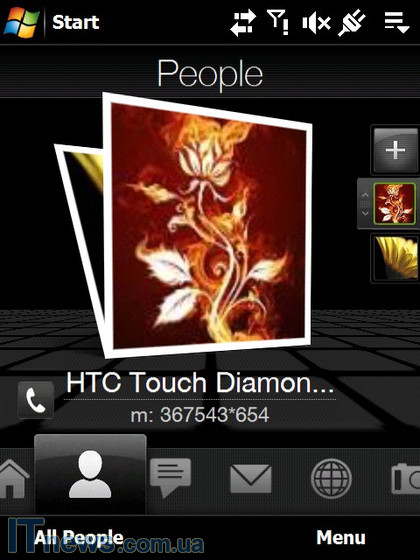
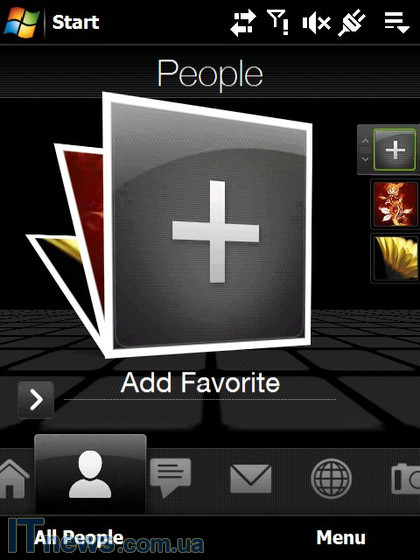
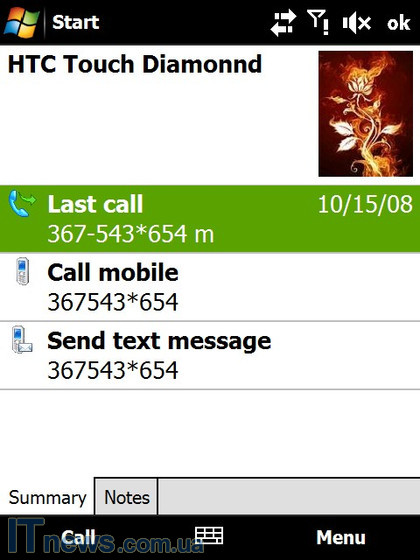
Вследствие чего пользователь имеет группу из 15 наиболее востребованных контактов, а также удобное расположение группы справа экрана, для удобного выбора пальцем. Выбранная иконка появляется в центре дисплея, и уже нажав, получаем доступ к контакту, в котором доступно выбрать необходимые манипуляции – то есть или позвонить, или, к примеру, написать SMS, или что-либо другое.
Сообщения
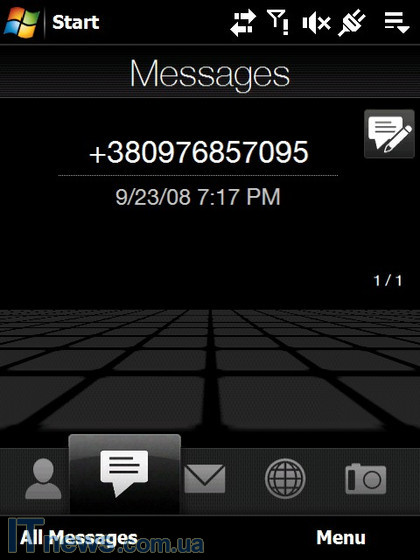
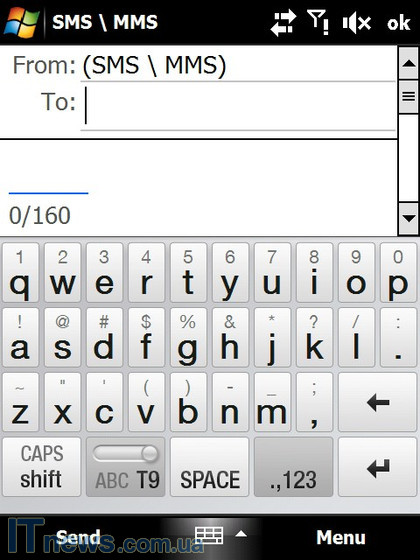
Здесь все достаточно просто. Данный подпункт дает возможность просматривать входящие сообщения, а также создавать новые. За последнюю функцию отвечает небольшой белый листик с правой стороны дисплея. Нажав на него, пользователь автоматически открывает диалоговое окно создания нового сообщения.
Электронная почта
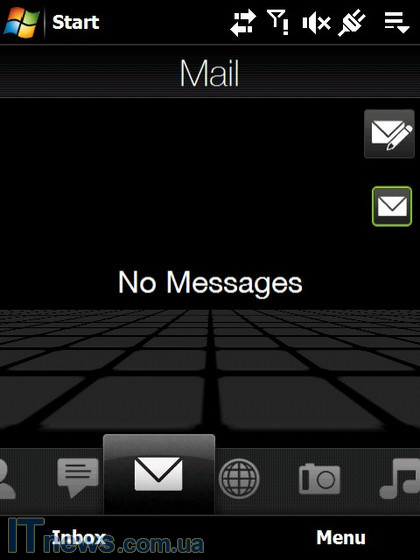
Здесь также довольно все просто. Этот раздел представляет собой ряд небольших конвертов с правой стороны экрана, а также большой белый конверт в центре. Конверты справа показывают количество активированных почтовых клиентов. Сообщения в конверте также удобно перелистывать пальцем.
Интернет
Здесь много говорить просто не о чем. В данном подразделе речь идет о браузере Интернет Launch Browser, а также о разделе YouTube, приложение которого предназначено для работы с одноименным сервисом.
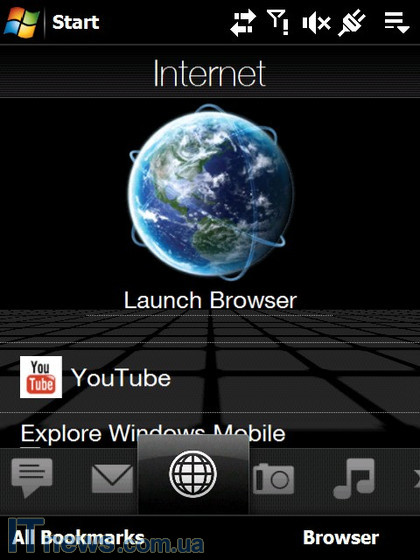
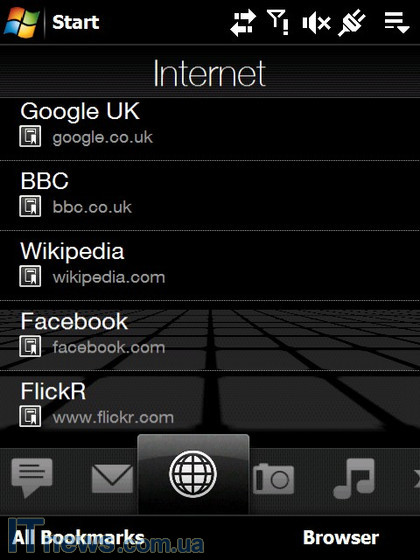
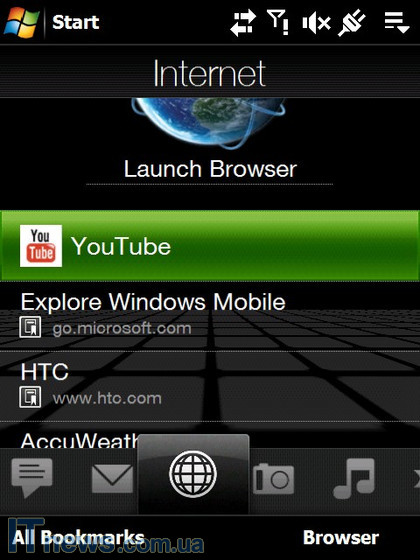
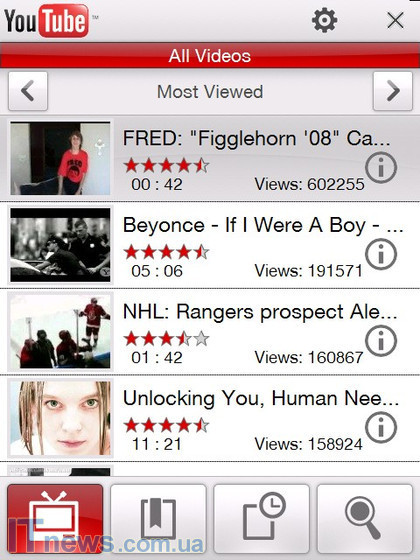
За подпунктом для работы с сервисом YouTube расположен целый ряд различных ссылок для переходов как на поисковики, так и социальные сети. Переход можно осуществлять как с помощью горизонтальной прокрутки пальцем, так и стилусом. Удобны оба варианта.
Камера
Перейдя в этот подпункт, мы попадаем автоматически на большую картинку, которая представляет собой последний отснятый снимок. Справа мы имеем два переключателя между режимами фото и видео и наоборот, а чуть ниже находится индикатор количества фотографий, сохраненных в памяти терминала в данный момент. Интересно то, что для видеокамеры такого индикатора не предусмотрено.
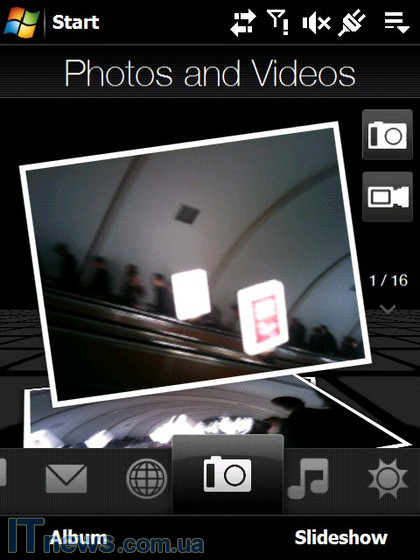
Что касается перехода по снимкам, здесь он также прост, но между тем очень удобен. Здесь можно просто пальцем перелистывать снимок за снимком. То есть, когда отобразится первый снимок, следует немного принажать на него и провести вертикально вверх. Вот и все.
Музыка
В третьей редакции описываемой нами оболочки раздел музыки был не обновлен, а проработан, так сказать, с нуля.
Подпункт отображает обложку проигрываемого альбома, полосу проигрывания, а также сенсорные кнопки для управления треком.
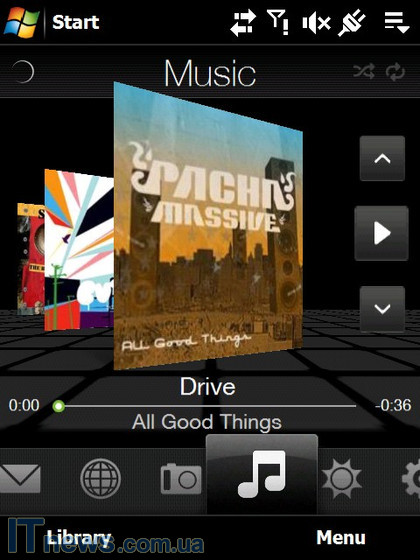
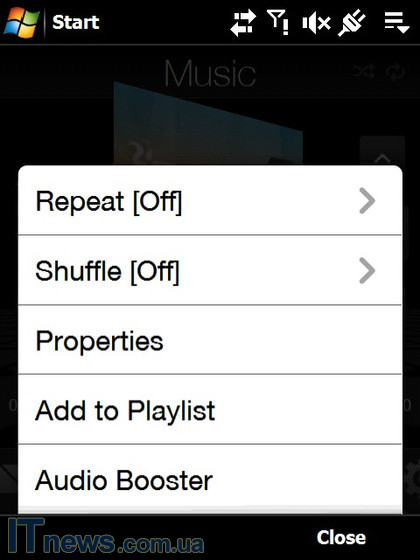
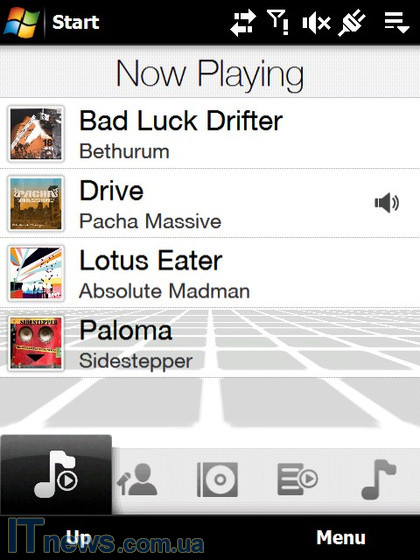
Если в определенный момент проигрывается один альбом, то картинка альбома, соответственно, одна. Если же плей лист создан из композиций разных альбомов, обложки будут идти одна за другой.
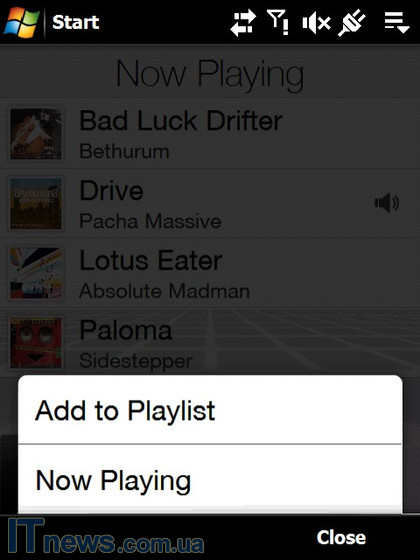
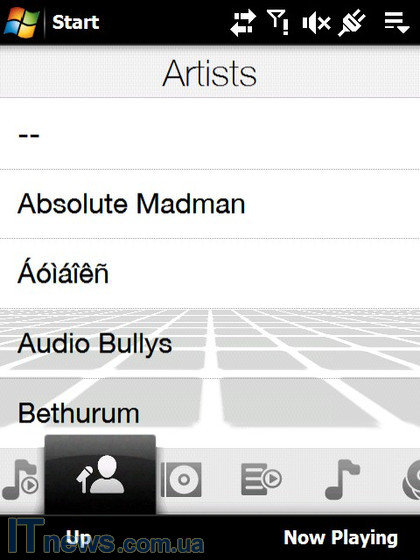
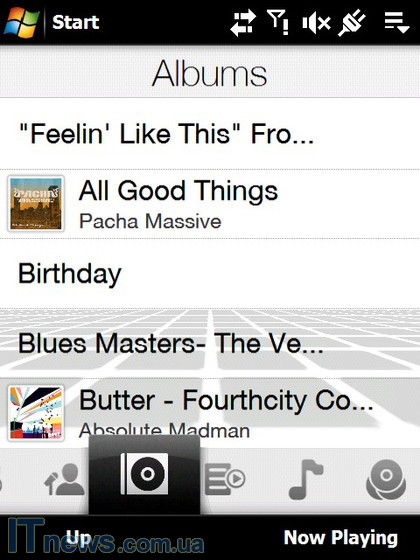
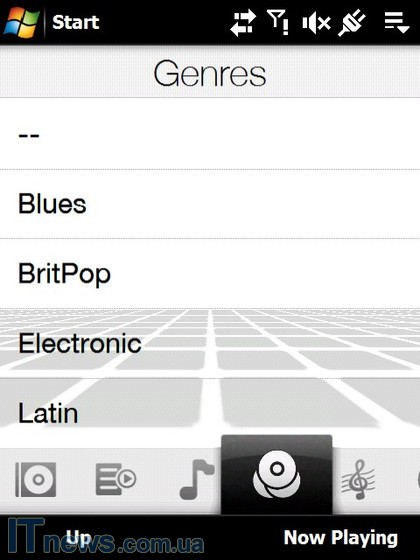
Осуществлять перемотку внутри одного трека можно двумя способами – при помощи сенсорного кольца или же удерживая и перемещая палец ползунком.
Погода
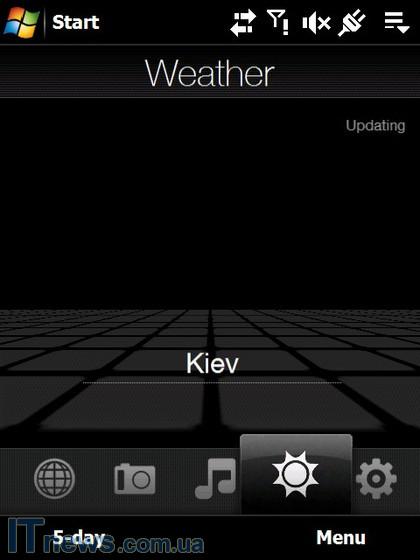
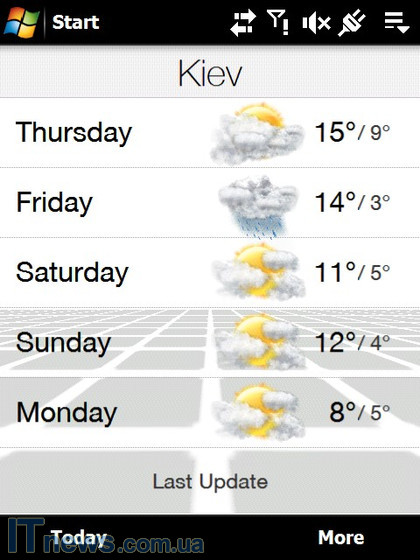
Страничка "Погода" позволяет оставаться в курсе последних изменения погоды как на текущий день, так и на несколько дней вперед (конкретно 5 дней). Погода на текущий день отображается сразу же, по переходу на эту страничку, а если вам нужно узнать погоду на следующие дни, придется открыть специальное меню детализации погоды. Обновление данных происходит автоматически или вручную, как кому удобнее.
Настройки
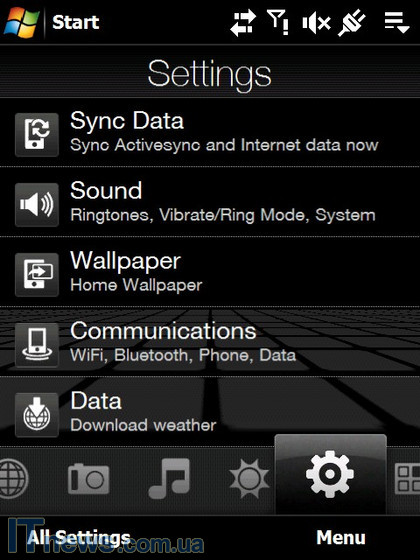
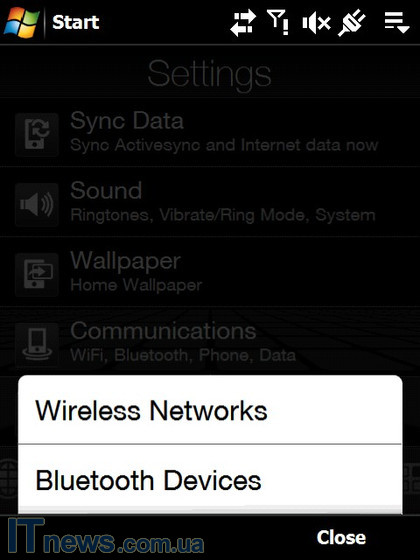
На этой страничке собрали настройки, правда, базового уровня, которые пригодятся большинству пользователей. Интересно, что все настройки приводятся внутри TouchFLO 3D. Другими словами, если вы захотите, к примеру, выбрать мелодию или тип звонка, система вас автоматически переведет в стандартные настройки звука.
Программы (programs)
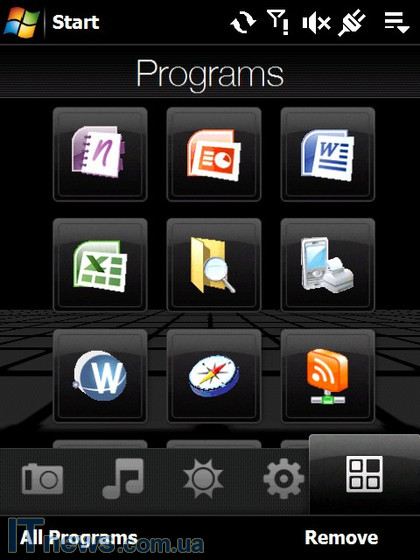
Здесь все просто. Данный подпункт дает пользователю возможность внести сюда ярлыки наиболее часто используемых программ, чтобы в последствии иметь быстрый доступ к ним. Перелистывание также легко, как и в предыдущих подпунктах.
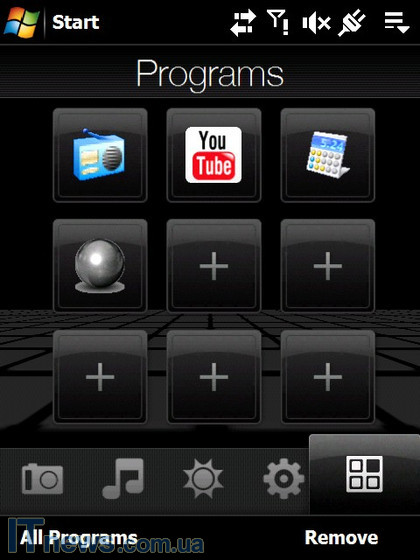
Интерфейс описывался на примере реализации в коммуникаторе HTC Touch Pro. О каких-либо изменениях в этой редакции от производителя пока не поступало.
О самом коммуникаторе на нашем ресурсе вы сможете прочесть в ближайшее время.


