

Набридло диктувати складні комбінації символів або шукати папірець із паролем щоразу, коли приходять друзі? Технологія QR-кодування дозволяє автоматизувати підключення до домашньої або офісної мережі за лічені секунди.
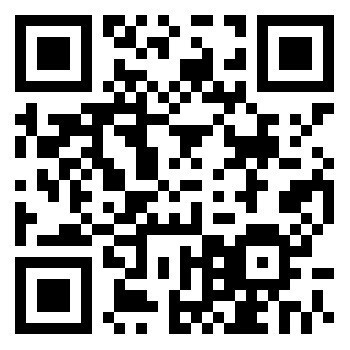
QR-код для Wi-Fi - це графічне зображення, що містить зашифровані дані про назву мережі (SSID), тип шифрування та пароль. Це рішення дозволяє смартфону миттєво підключитися до інтернету без ручного введення, усуваючи людський фактор: помилки в регістрі, плутанину з нулями та літерою «О».
Крім зручності, це значно підвищує цифрову безпеку:
- Вам не потрібно озвучувати пароль вголос при сторонніх.
- Пароль не передається у текстовому вигляді та не зберігається в буфері обміну чужого пристрою.
- Гості просто сканують код камерою, і їхній девайс автоматично встановлює з’єднання.
Це ідеальне рішення для власників кав'ярень, готелів (HoReCa) та просто гостинних господарів.
Як згенерувати QR-код для Wi-Fi на комп'ютері онлайн?Якщо вам потрібно створити якісний макет для друку або ви працюєте з ПК, найзручніше використовувати спеціалізовані веб-сервіси. Рекомендуємо використовувати перевірений генератор QR-кодів, який формує код локально у браузері без надсилання ваших конфіденційних даних у хмару.
Покрокова інструкція створення:
1. Введіть точну назву мережі (SSID). Важливо дотримуватися регістру: «MyHomeWiFi» та «myhomewifi» - це різні мережі.
2. Вкажіть діючий пароль.
3. Оберіть тип шифрування (зазвичай це WPA/WPA2/WPA3).
4. Налаштуйте дизайн: ви можете змінити колір або додати логотип Wi-Fi.
5. Завантажте файл у векторному форматі (SVG) для професійного друку або PNG для звичайного.
Вимоги до оформлення: як роздрукувати QR-код правильноПорада: Після генерації обов'язково протестуйте код своїм смартфоном перед тим, як відправляти його на друк.
Для надійного зчитування будь-якою камерою дотримуйтесь технічних вимог:
• Контрастність: Ідеальний варіант - чорний код на білому фоні.• Розмір: Не менше 2x2 см для друкованих носіїв.
• Заклик до дії (CTA): Додайте напис «Скануй для Wi-Fi», щоб користувач одразу зрозумів призначення.
Розміщуйте роздрукований код у зонах найбільшої видимості: у передпокої, на кухні, або на тумбочці в гостьовій кімнаті. Для закладів доцільно заламінувати поліграфію або вставити у рамку для захисту від вологи. Уникайте металевих поверхонь та скла, що блікує - це заважає фокусуванню камери.
Що робити, якщо QR-код не сканується?Якщо телефон повідомляє «Не вдалося підключитися» або камера не реагує, перевірте наступні моменти:
• Невідповідність шифрування: Переконайтеся, що в генераторі обрано той самий протокол (наприклад, WPA2), який налаштовано на роутері.• Помилка в SSID: Навіть один зайвий пробіл у назві мережі зробить код неробочим.
• Прихована мережа (Hidden SSID): Якщо роутер не транслює назву мережі, у налаштуваннях генератора потрібно поставити галочку «Hidden».
Якщо камера не реагує, спробуйте протерти об'єктив, збільшити яскравість екрана (при скануванні з іншого девайса) або скористатися Google Lens.


